1、打开ppt。2、插入图片。3、绘制一个文本框。4、输入文字,。5、绘制一条直线。6、右键点击直线,将宽度调成2。7、绘制一个文本框。8、输入文字。9、绘制一条直线,将宽度调成2。10、绘制一个矩形。11、绘制一个长矩形。12、按ctrl+c复制出四个,根据需要在矩形中输入文字即可。
关注公众号:diyijc_com 问题反馈
关注公众号:diyijc_com 问题反馈
品牌型号:联想异能者 Co50-b
系统:win10 1909 64位企业版
软件版本: Microsoft PowerPoint 2019 MSO 16.0
部分用户可能电脑型号不一样,但系统版本一致都适合该方法。
不知道要在ppt里怎么制作目录?来给大家分享一下ppt中目录怎么设置的教程吧。
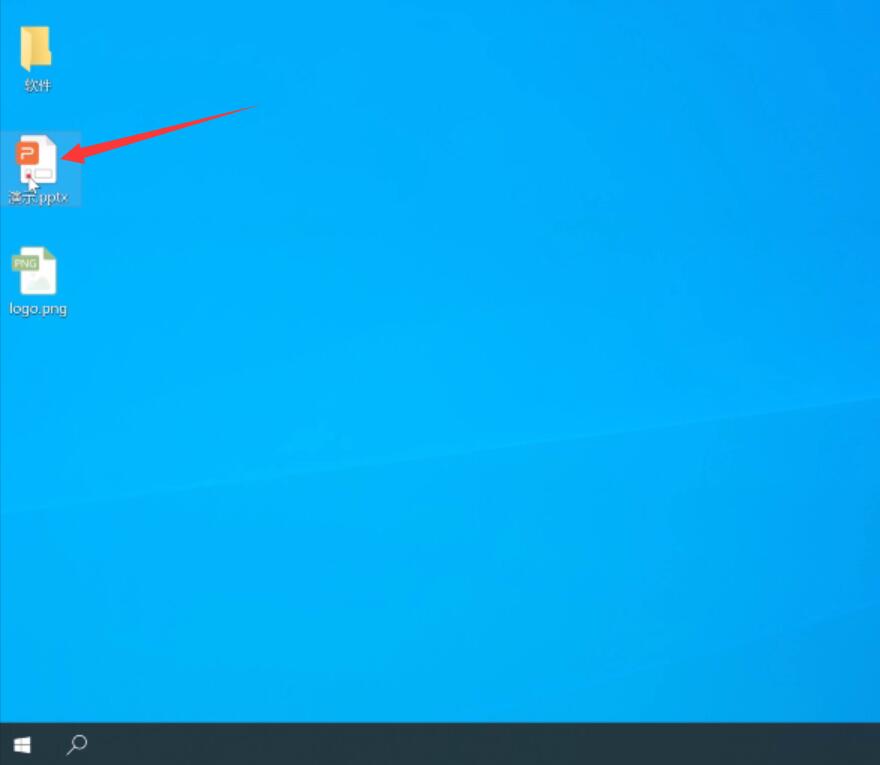
1、打开ppt,点击空白幻灯片
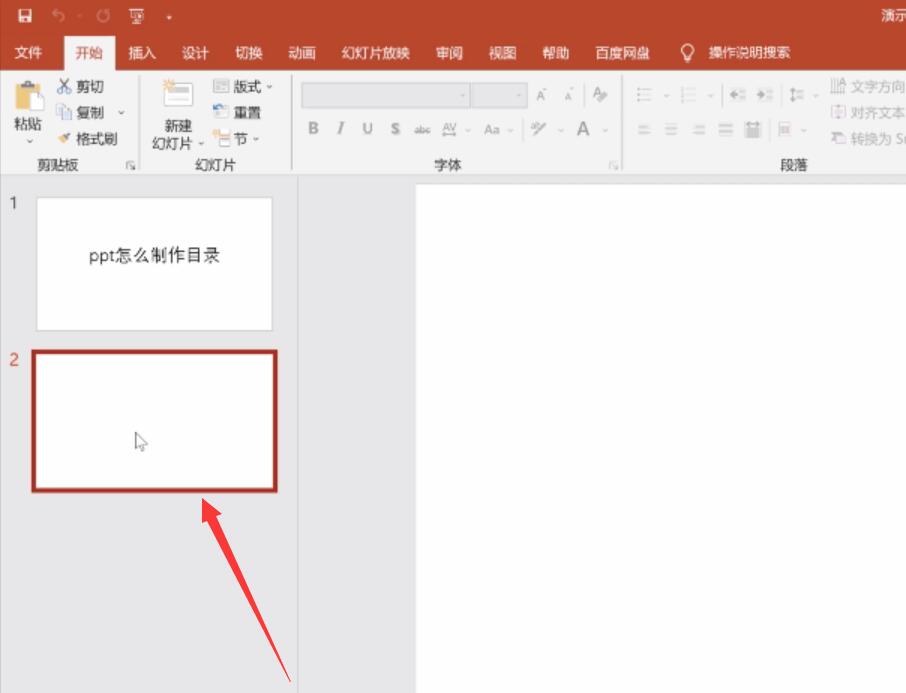
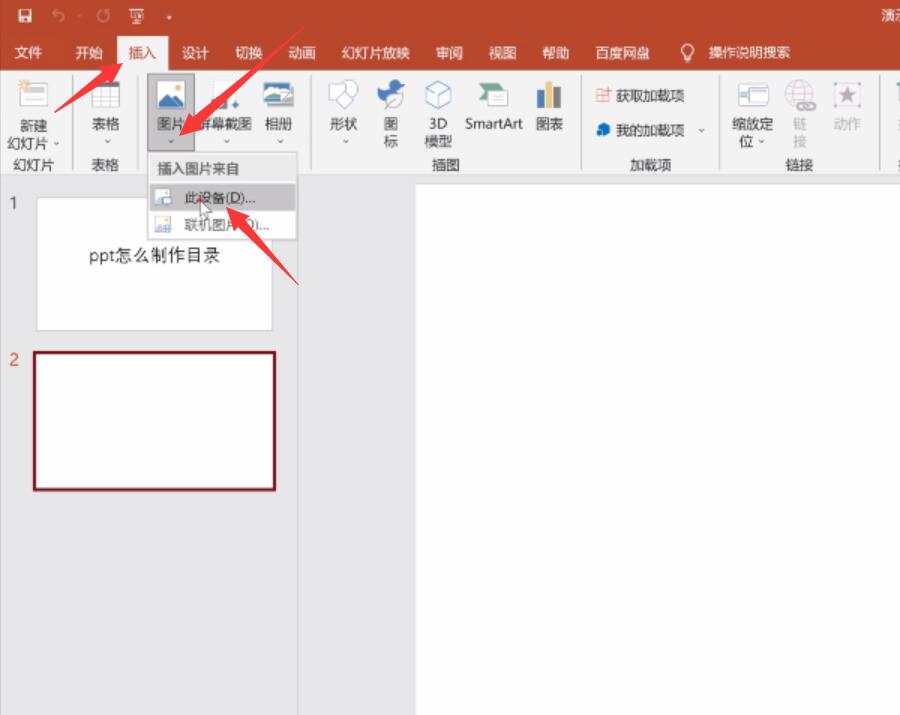
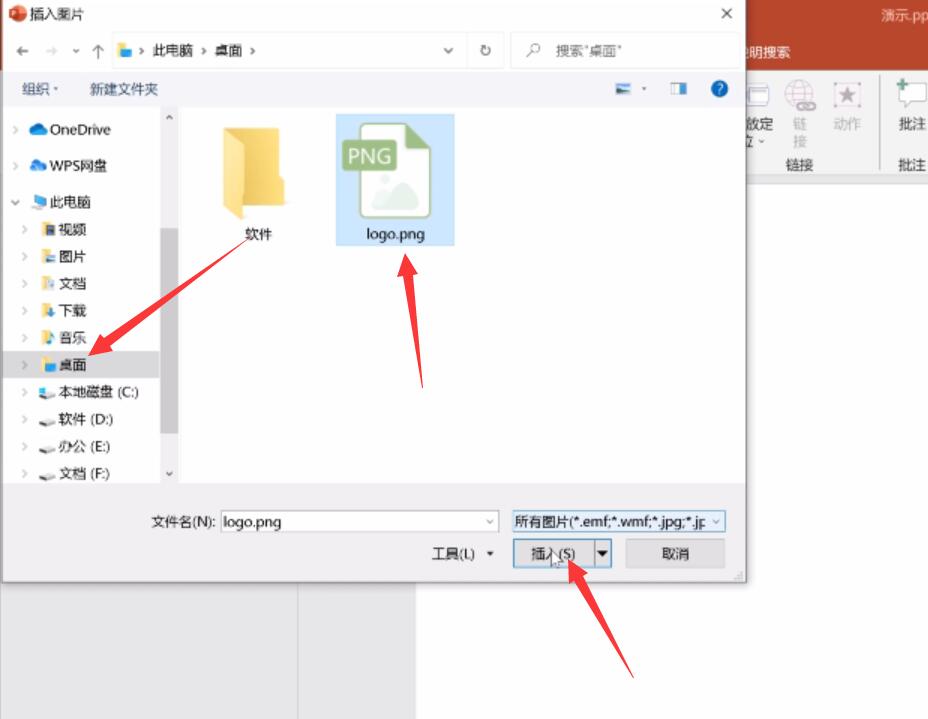
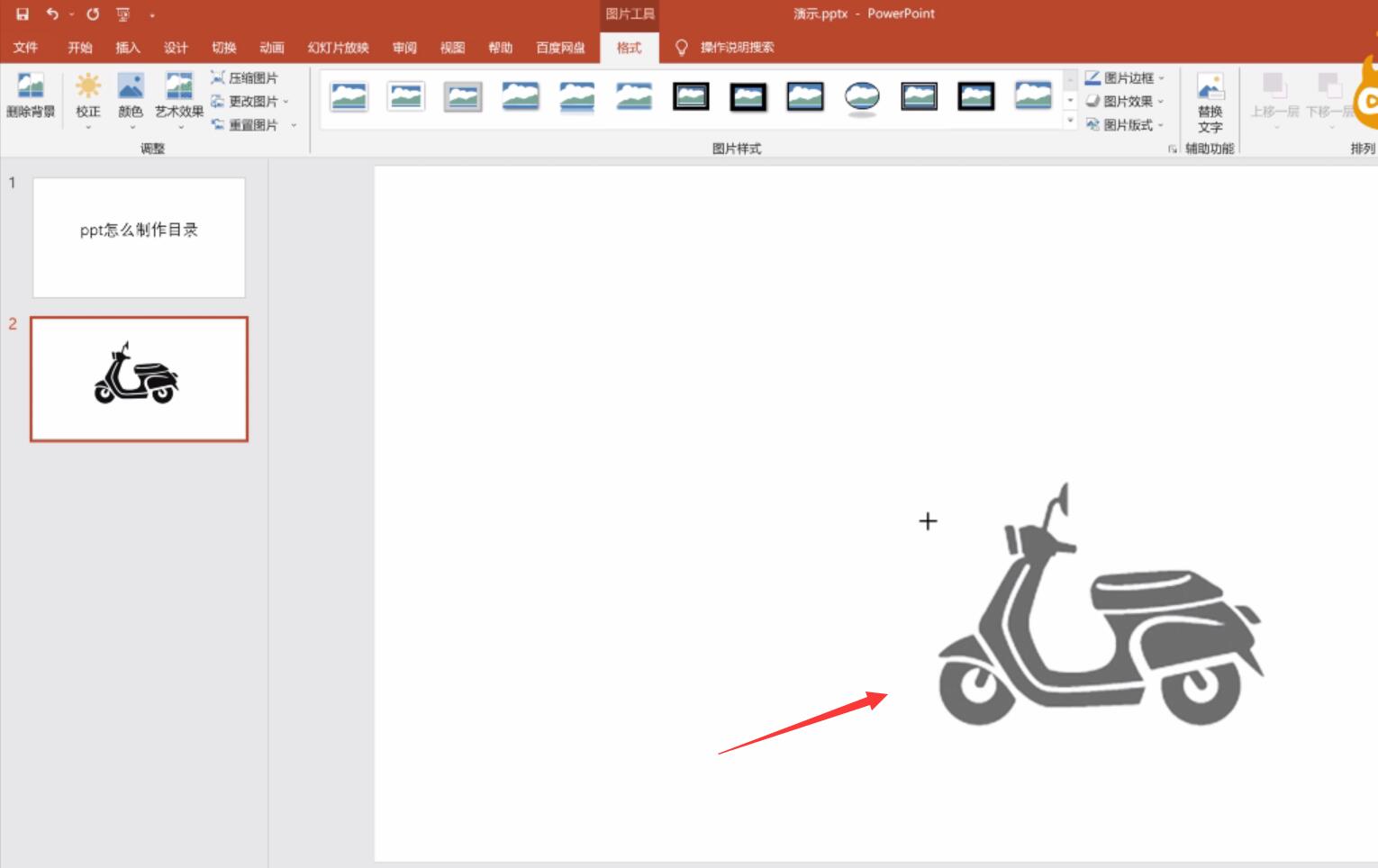
2、点击插入,图片,此设备,桌面,选择logo图片,点击插入
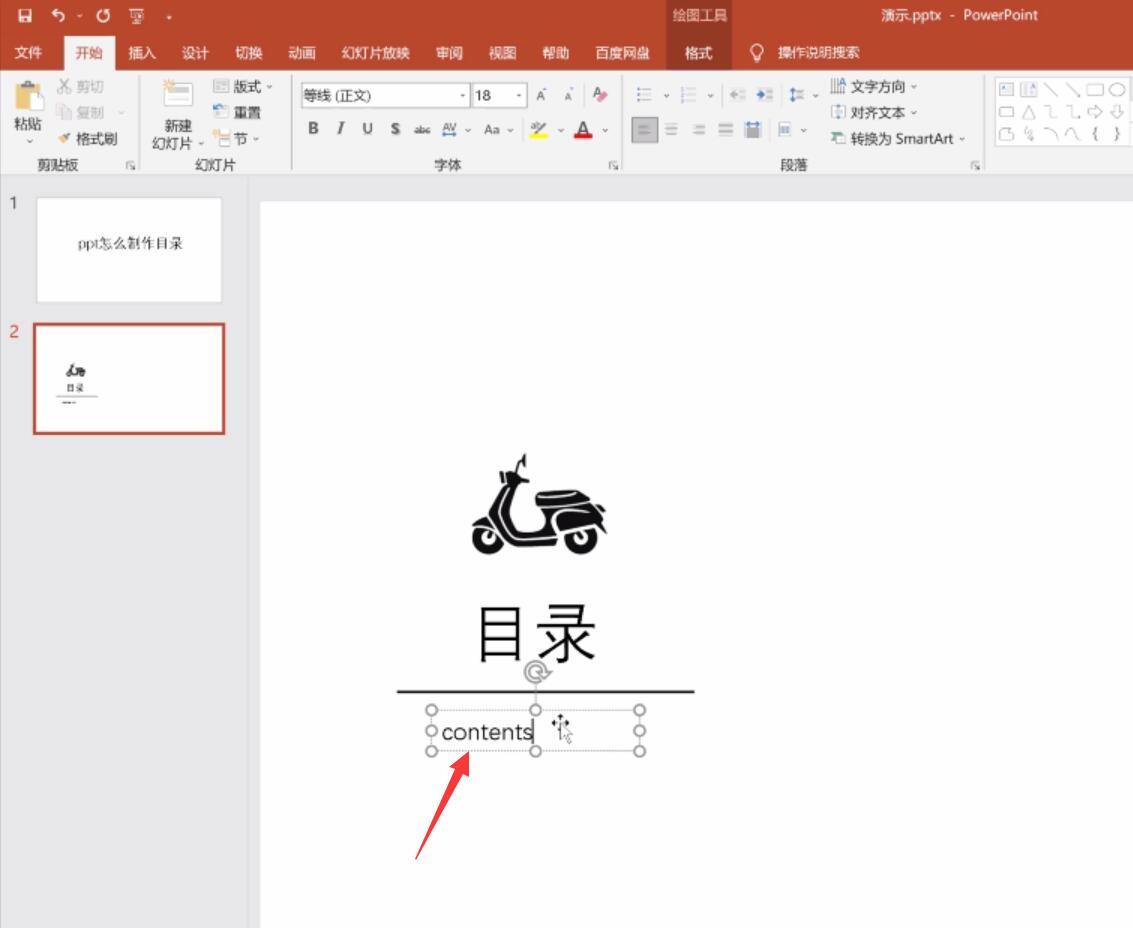
3、调整大小和位置,点击插入,文本框,绘制横排文本框,绘制一个文本框
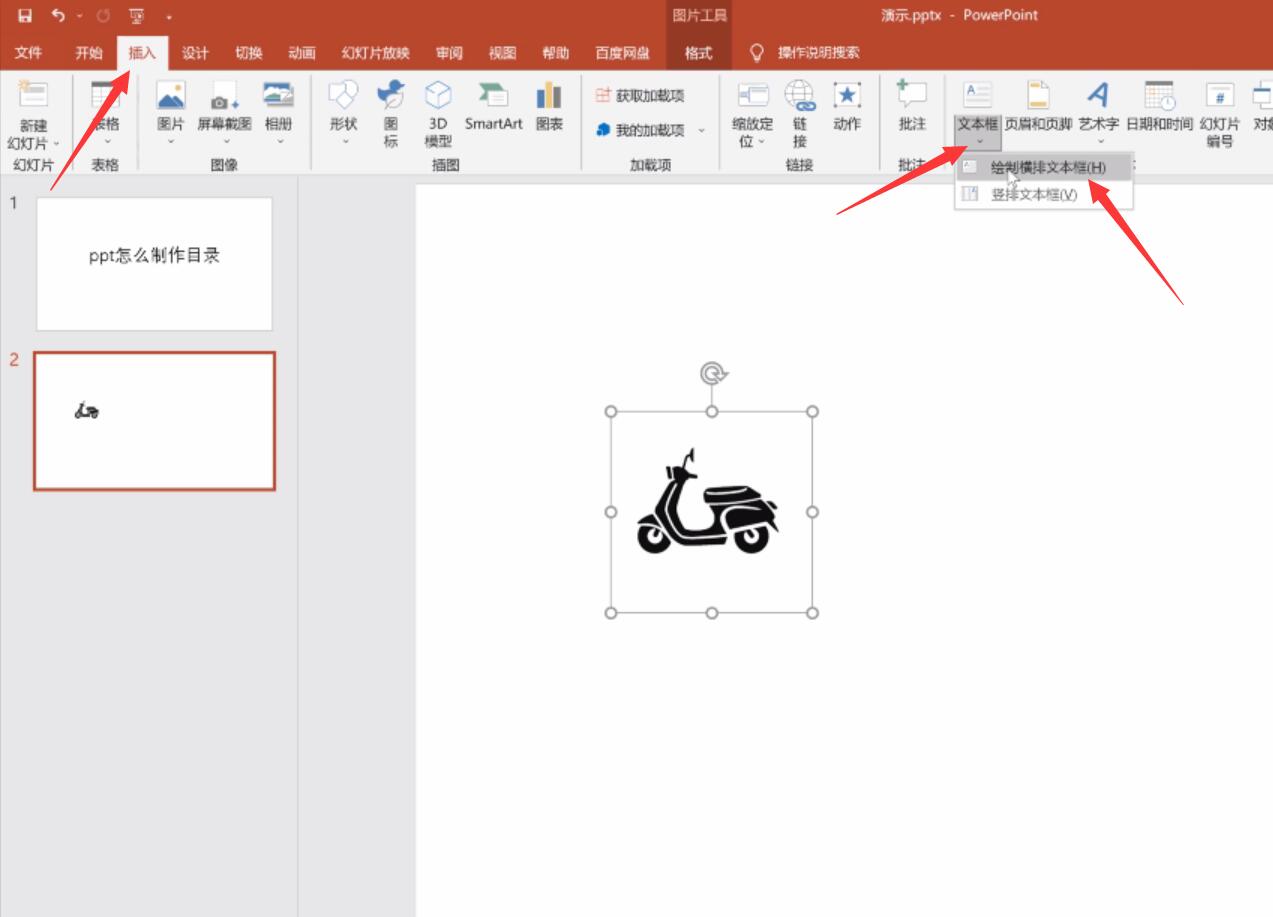
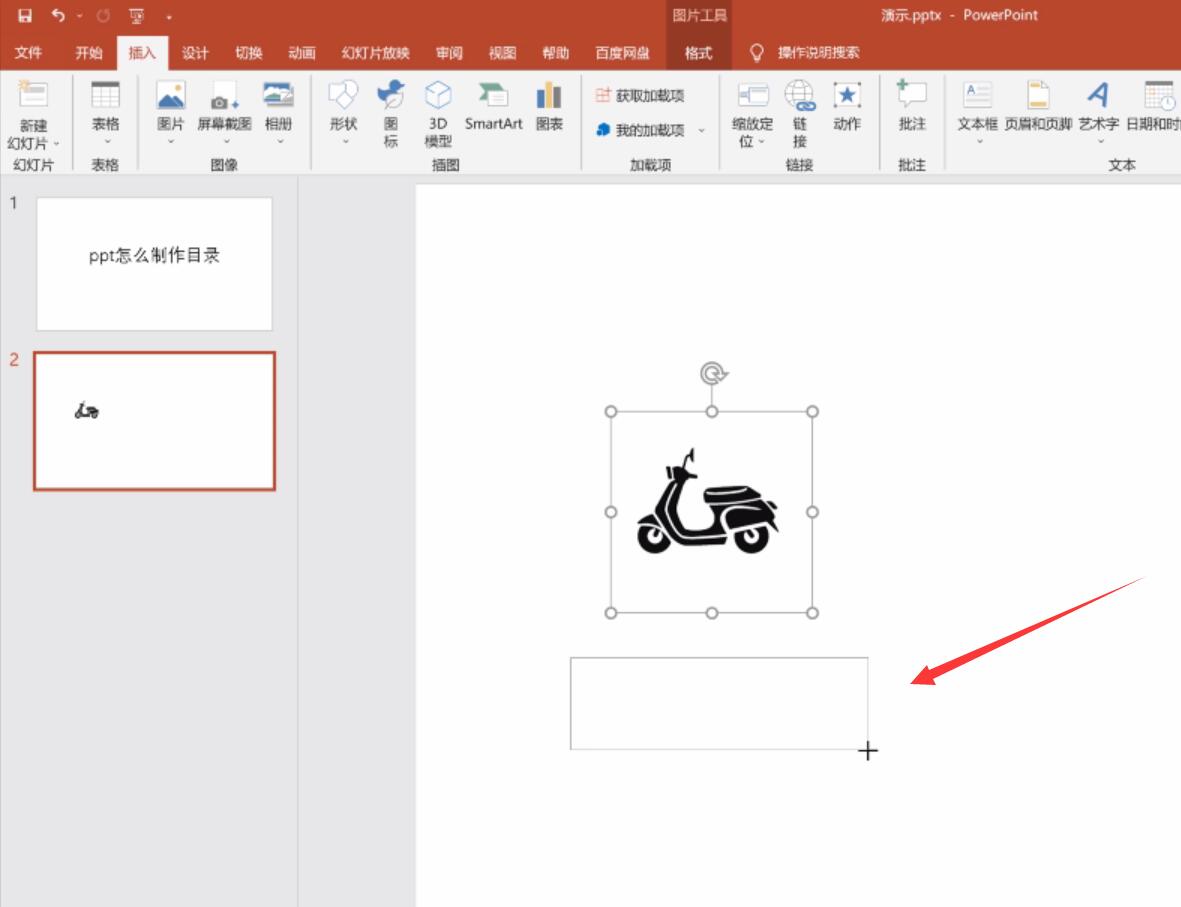
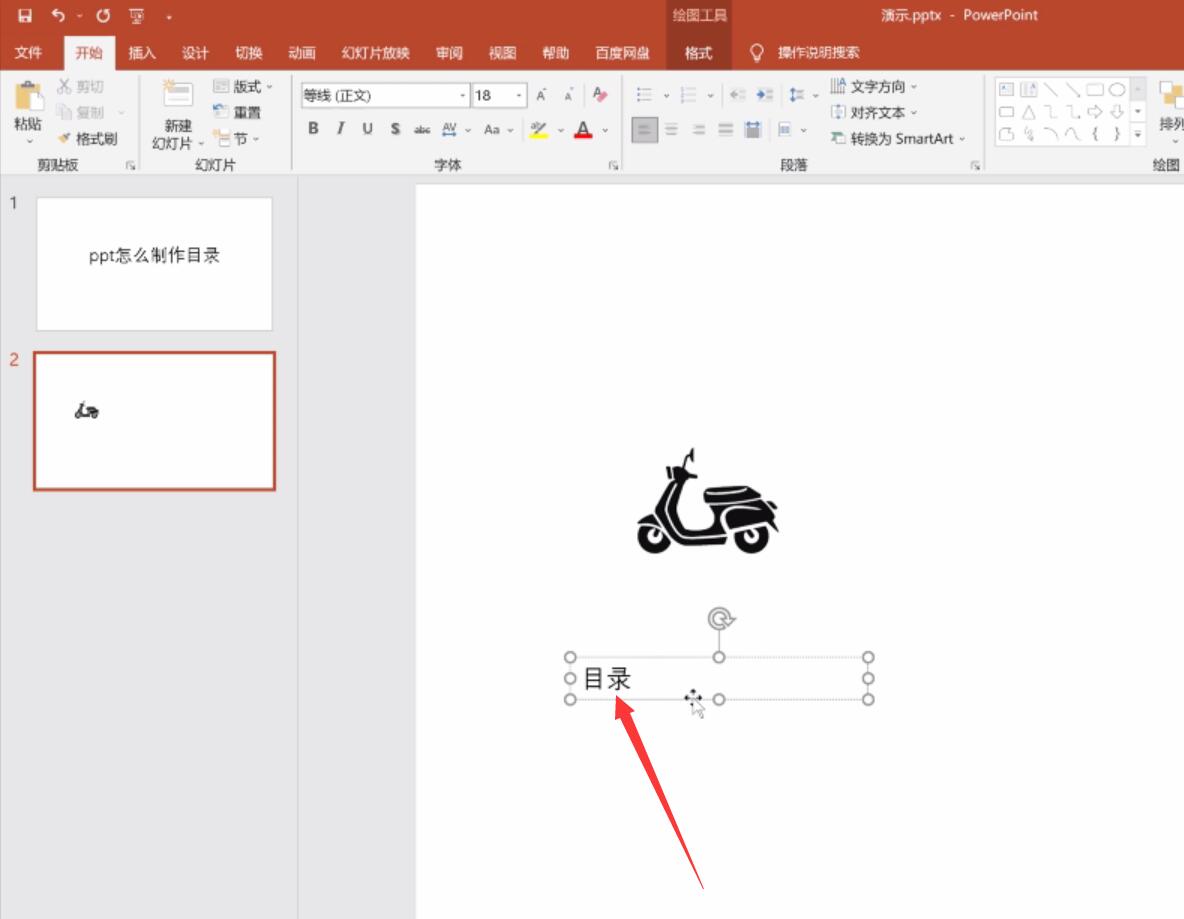
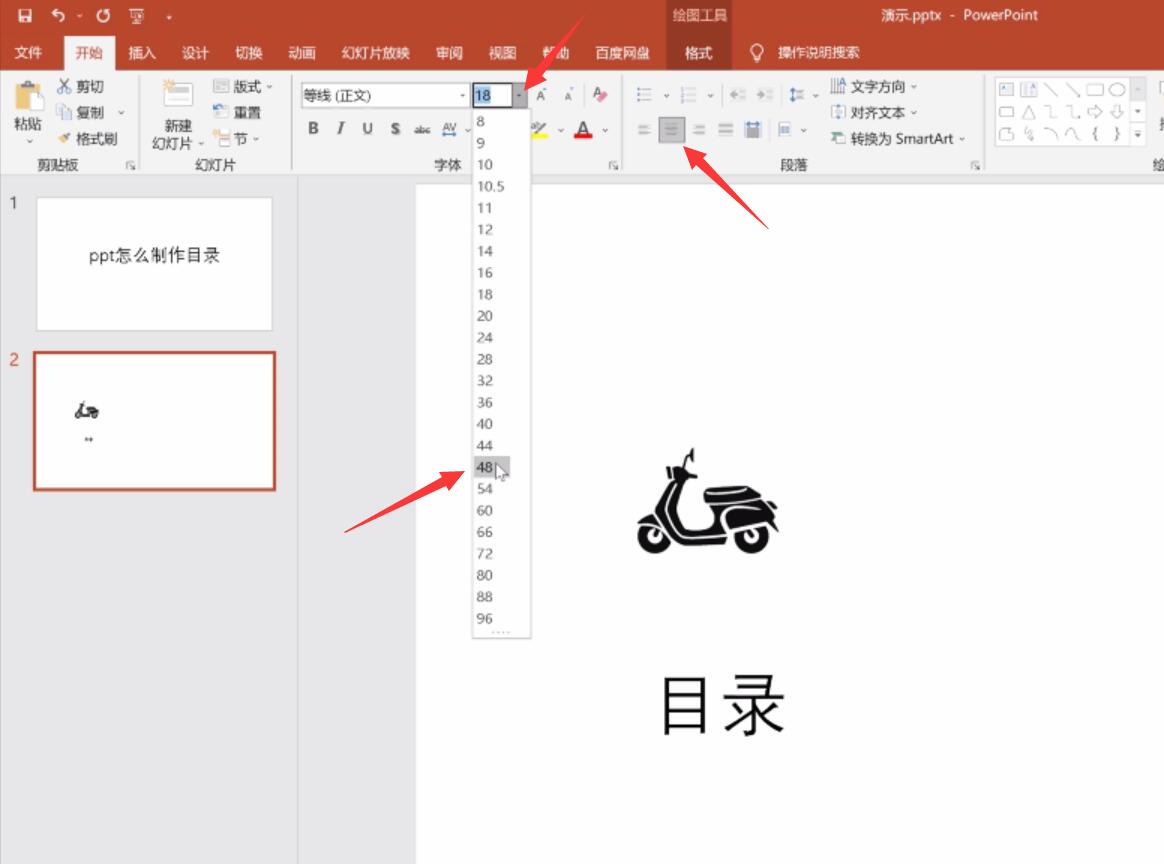
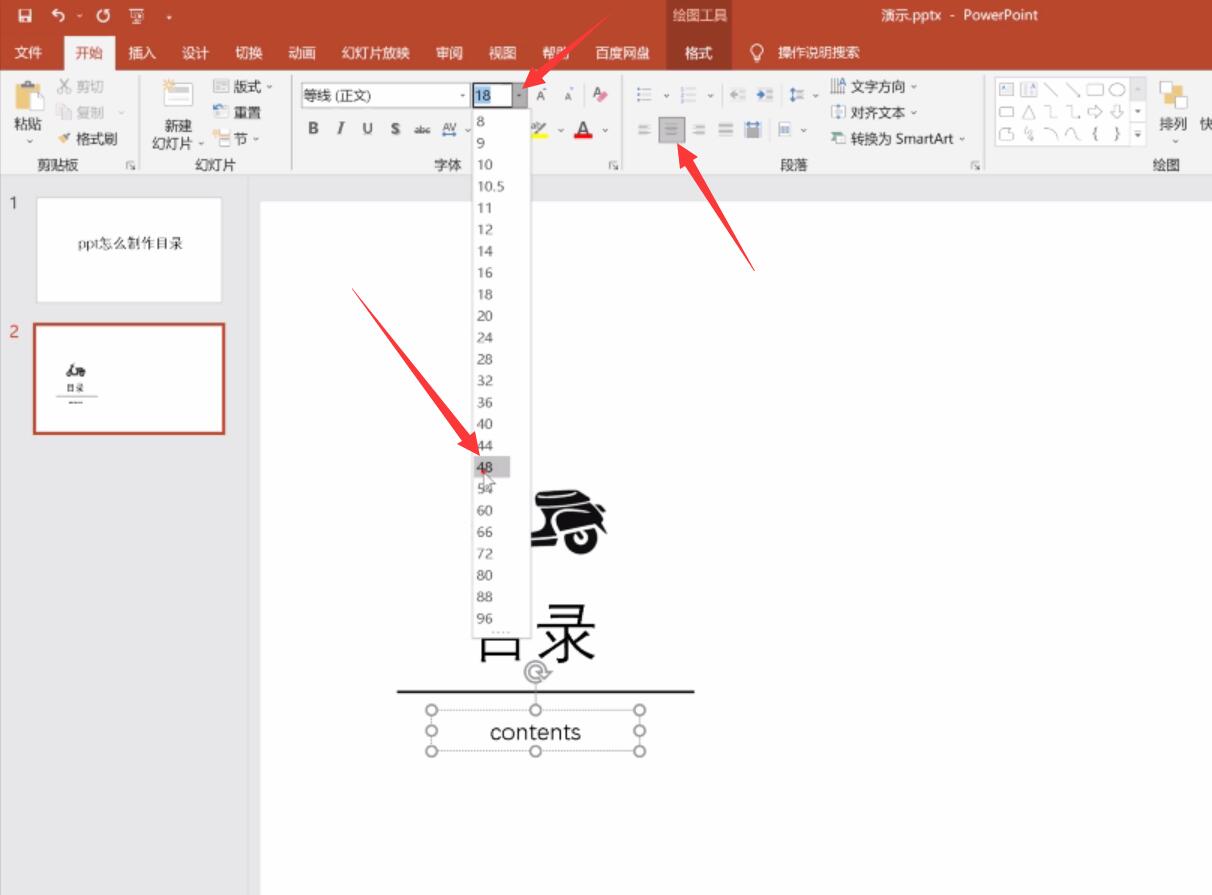
4、输入文字,点击居中,调整文字大小
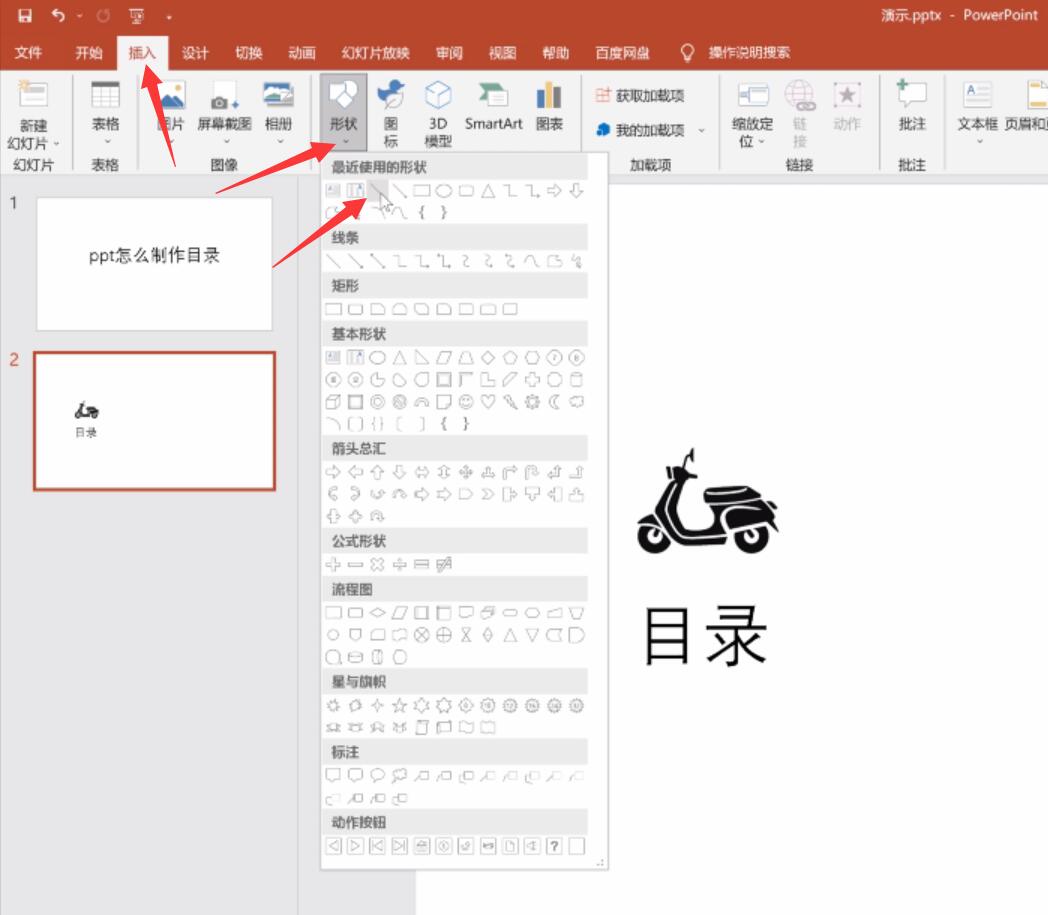
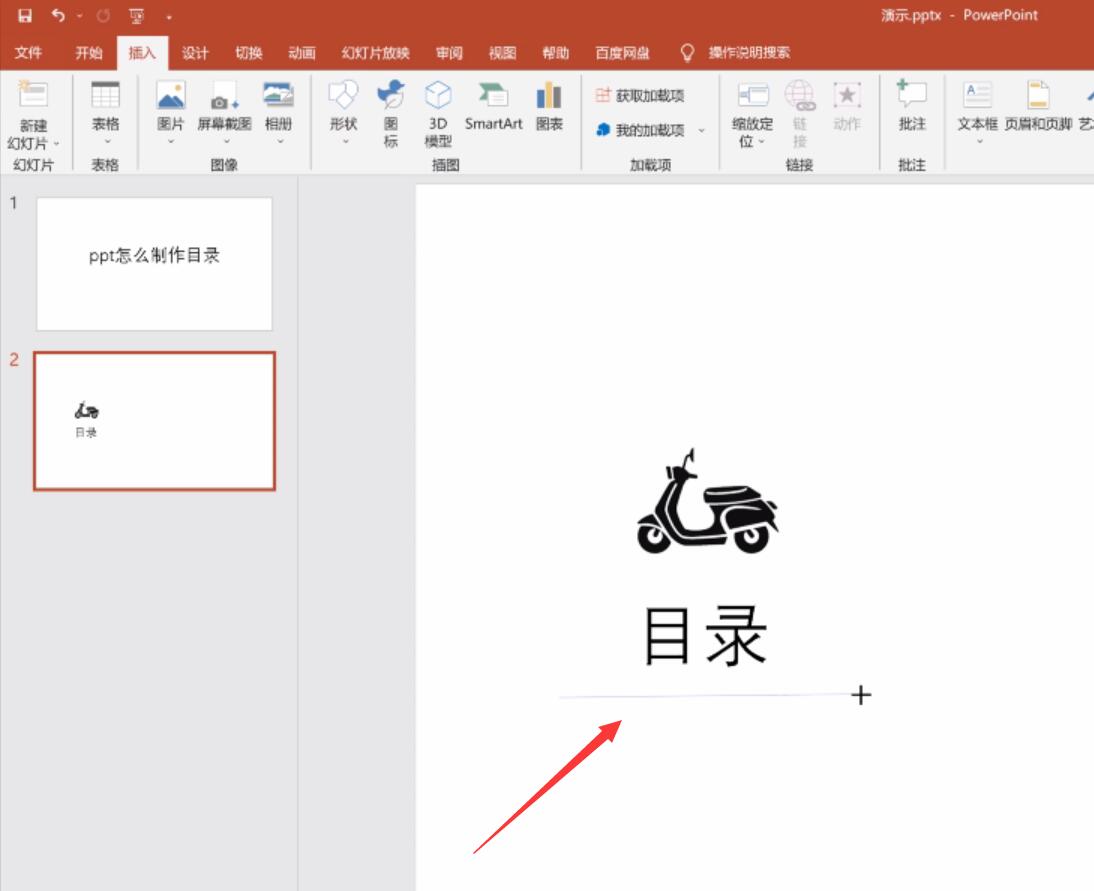
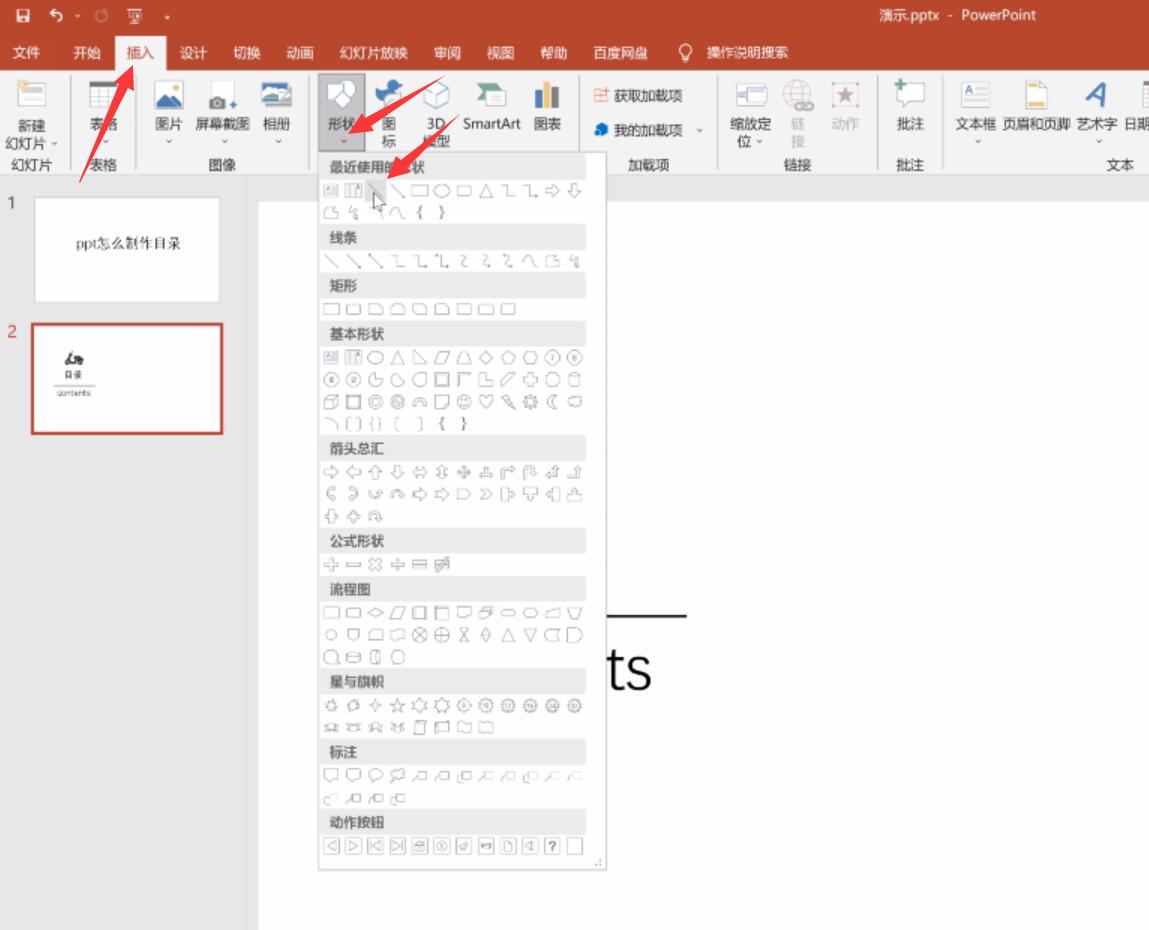
5、点击插入,形状,直线,绘制一条直线,选择深色
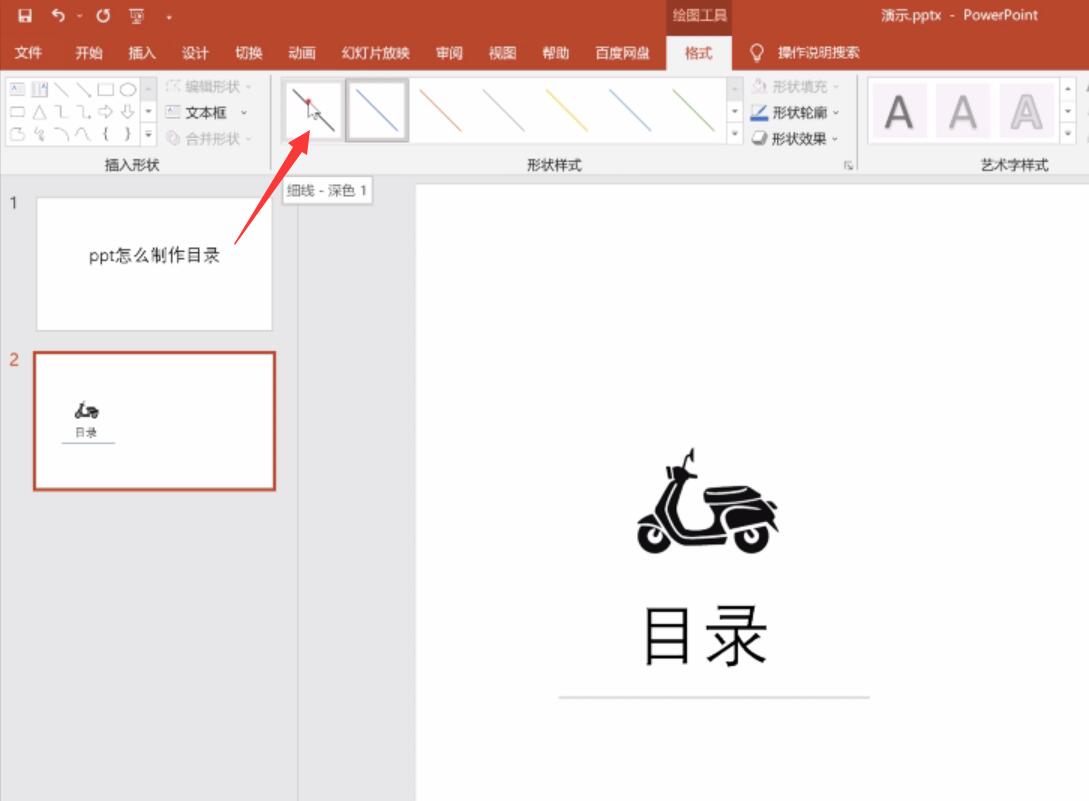
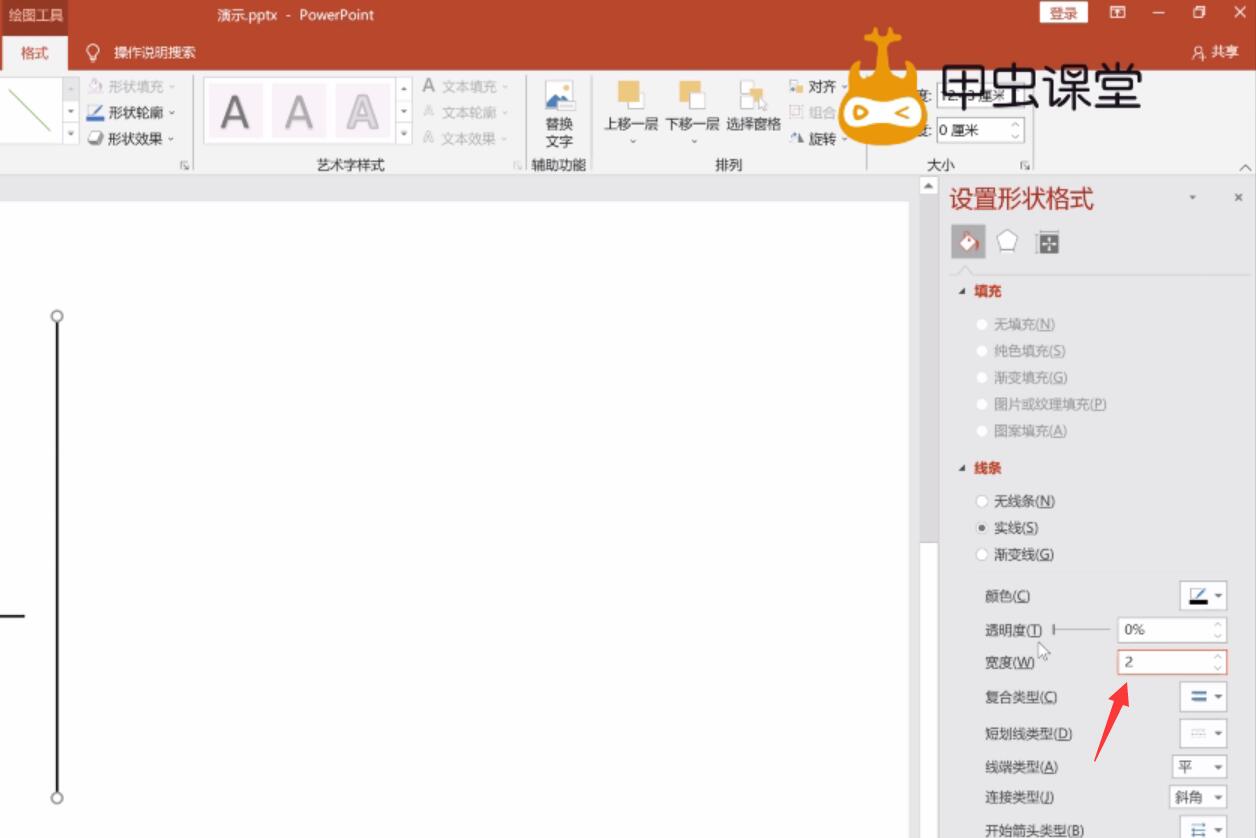
6、鼠标右键点击直线,选择设置形状格式,将宽度调成2
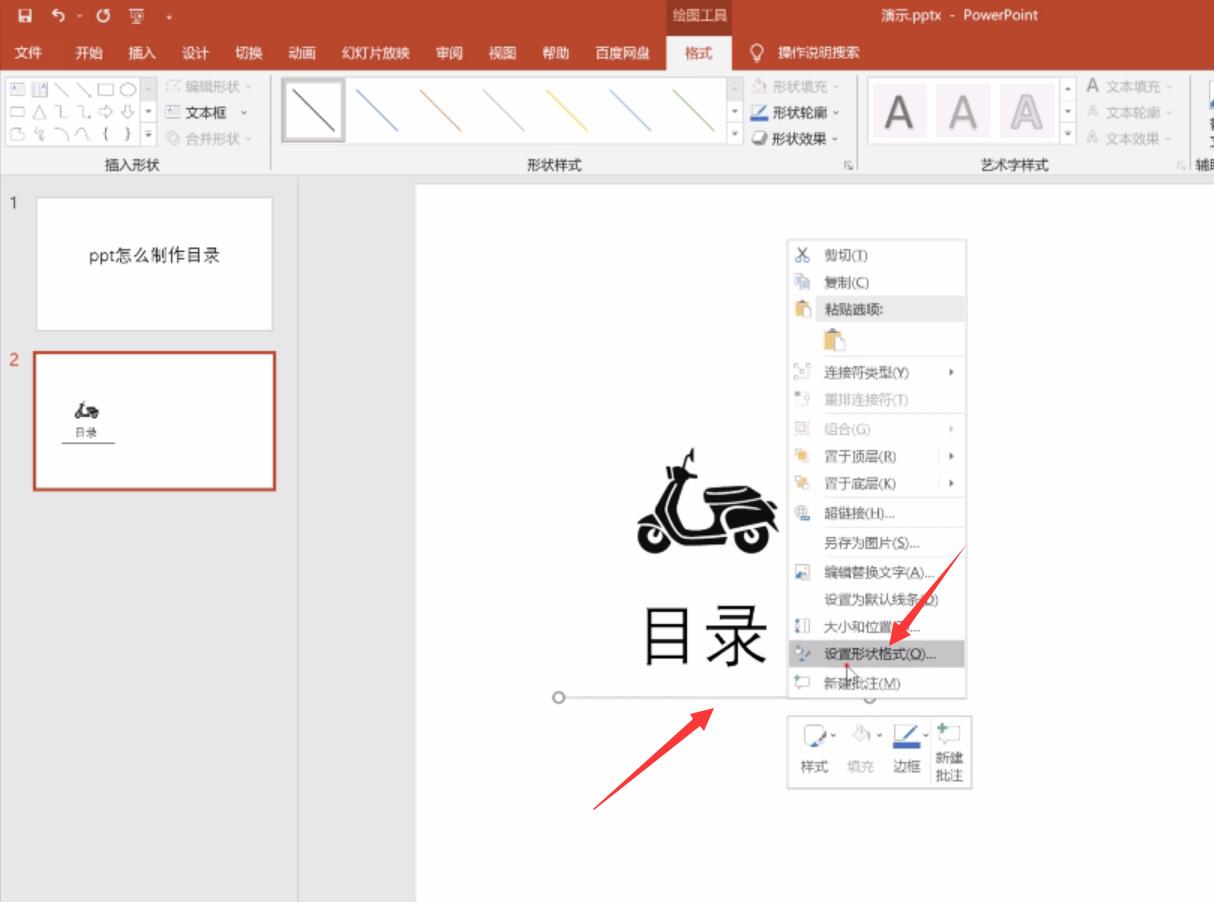
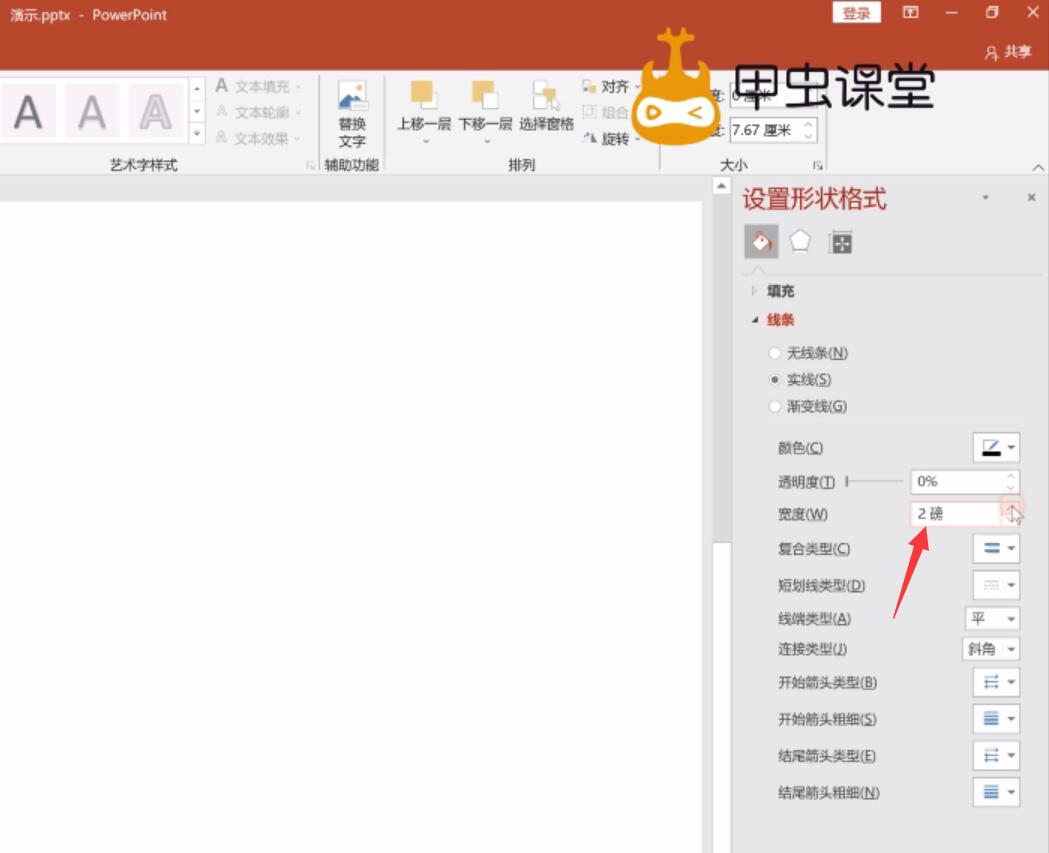
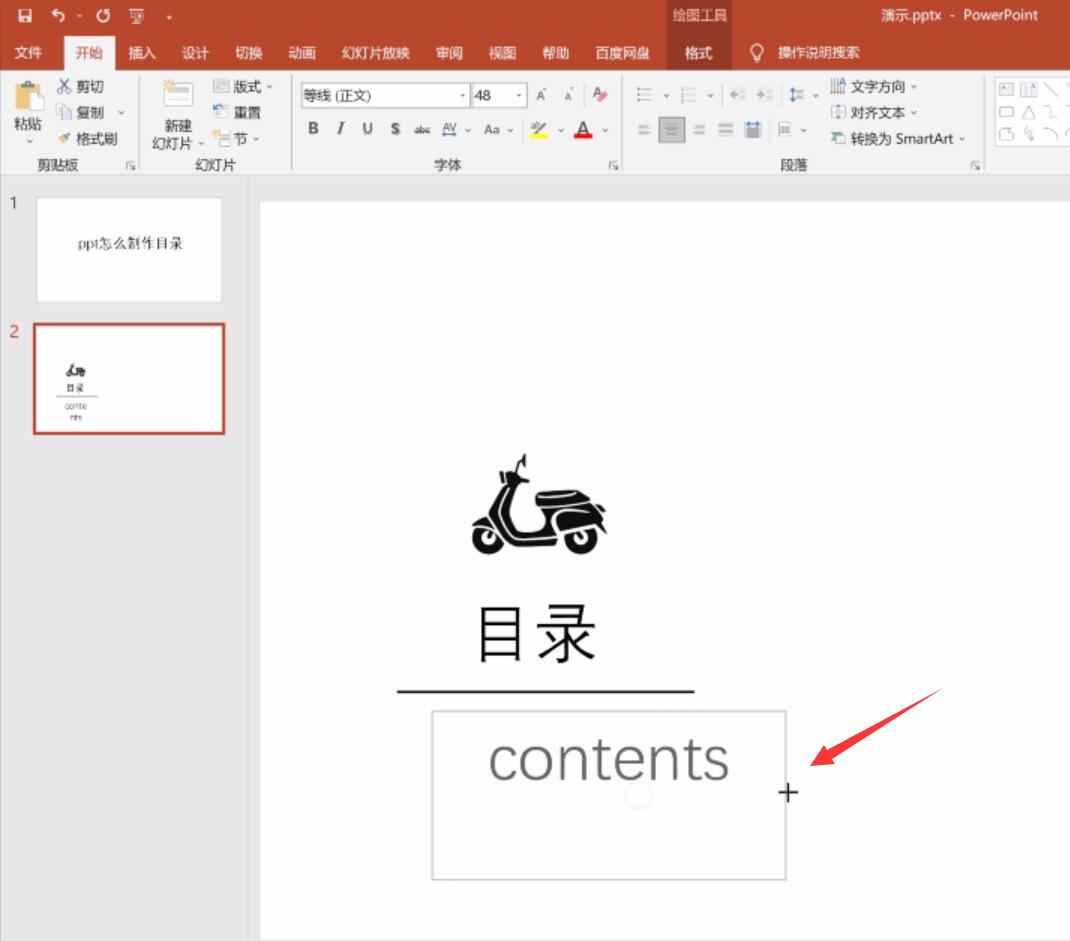
7、点击插入,文本框,绘制横排文本框,绘制一个文本框
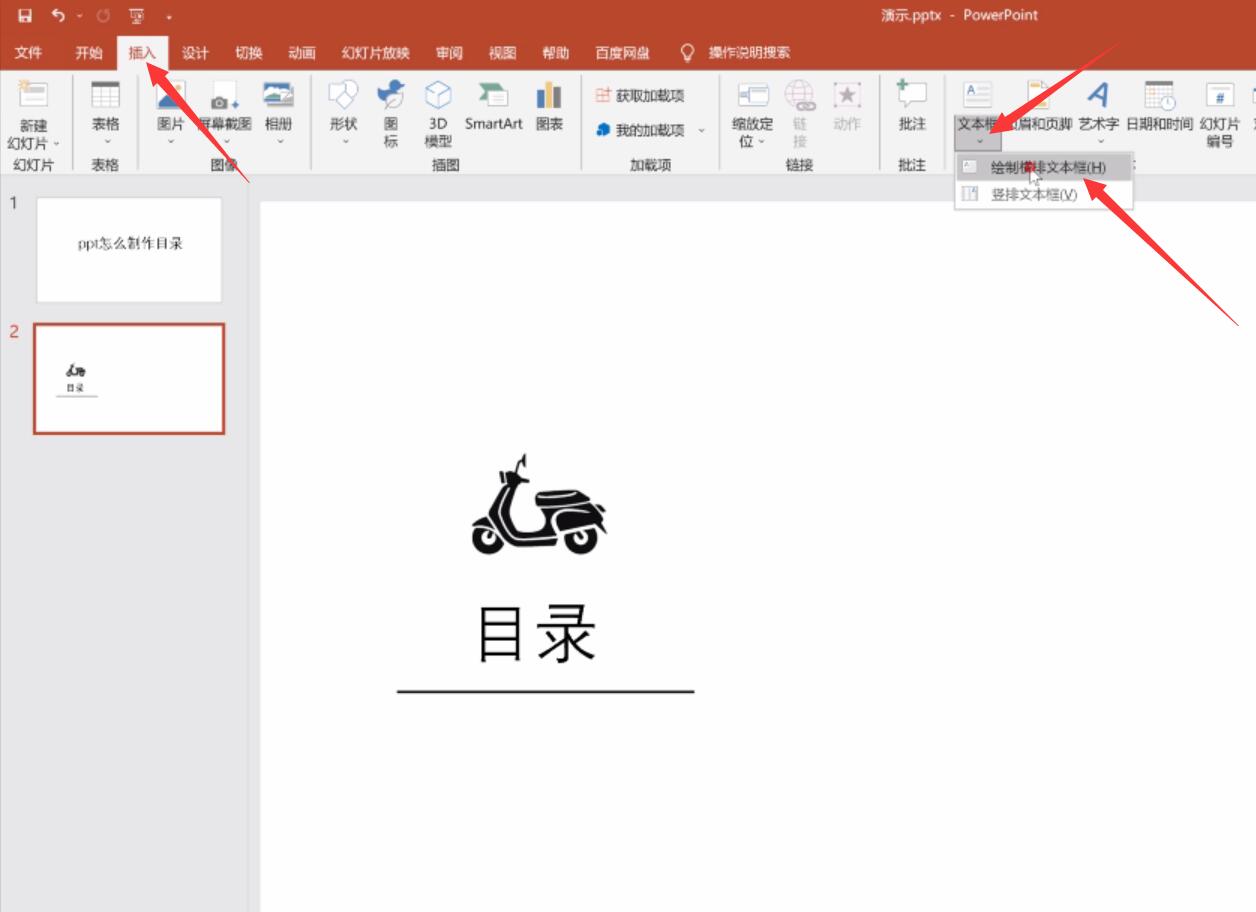
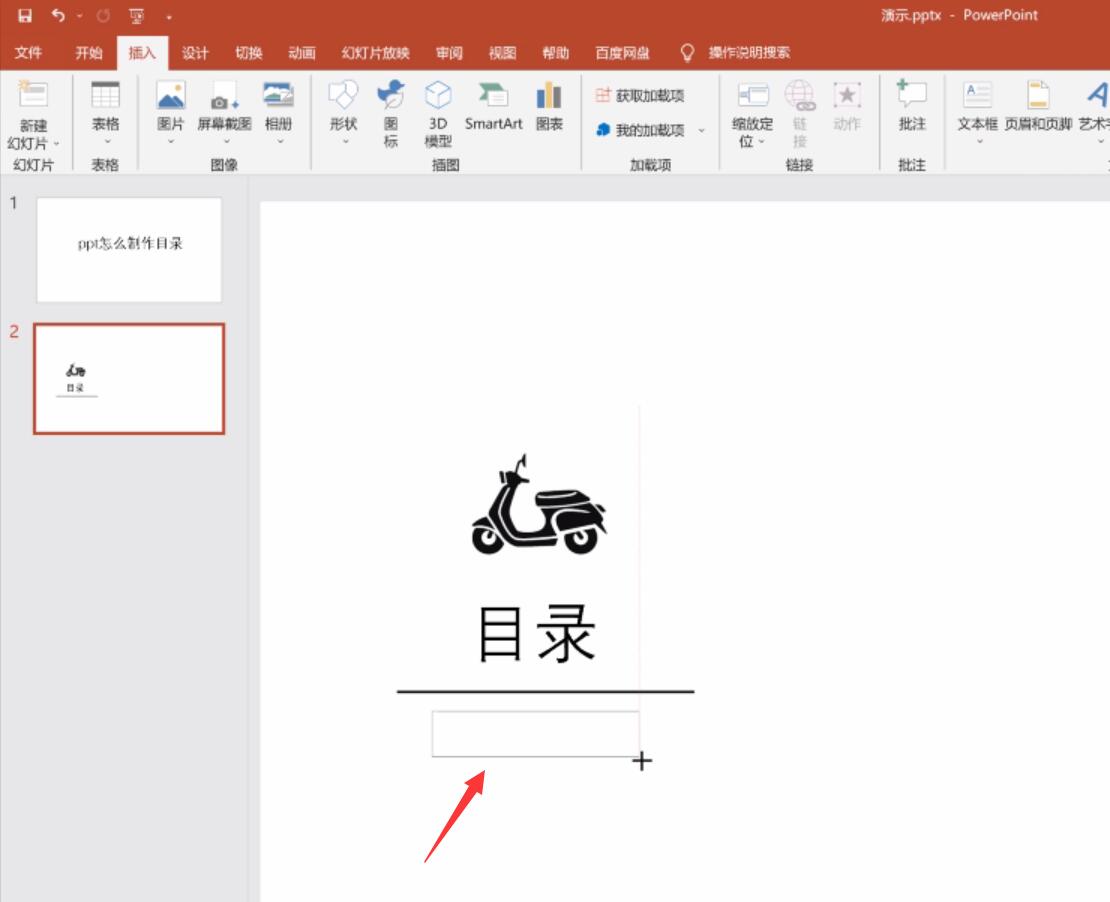
8、输入文字,点击居中,调整文字大小,调整一下位置
9、点击插入,形状,直线,绘制一条直线,选择深色,将宽度调成2
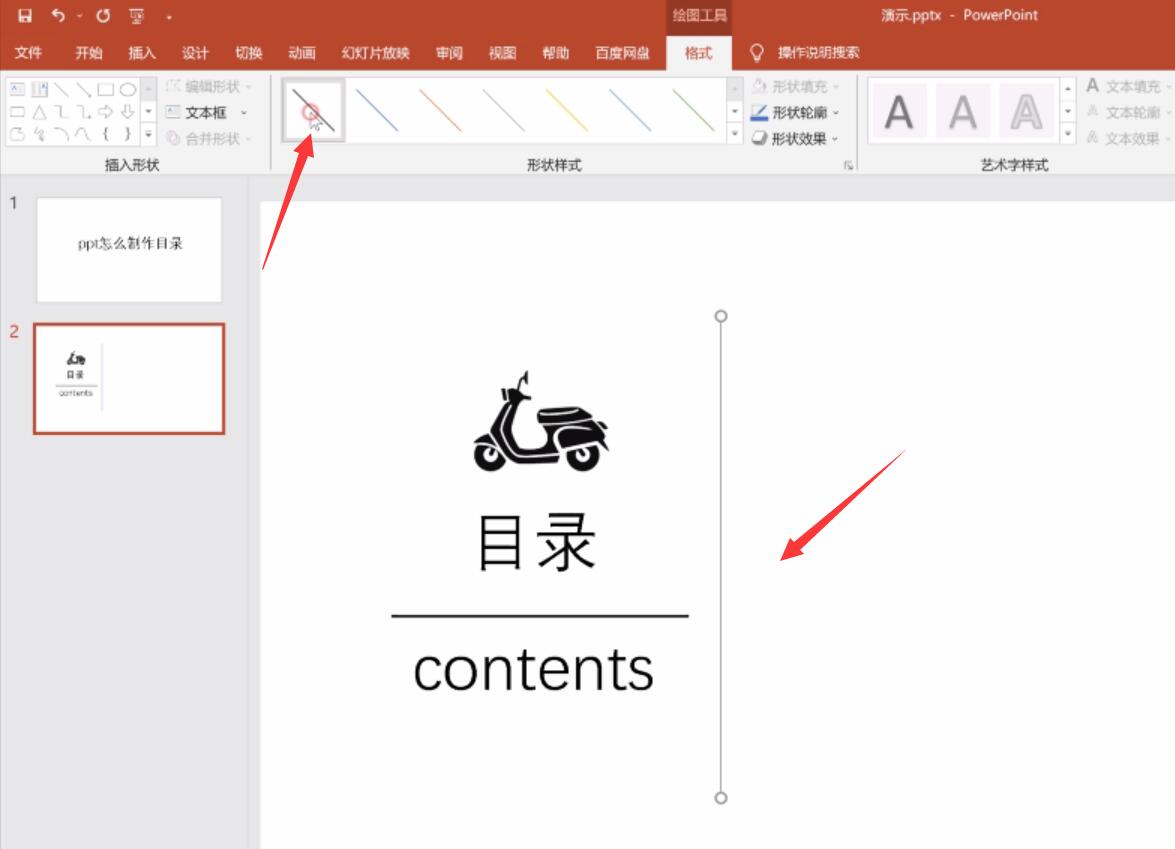
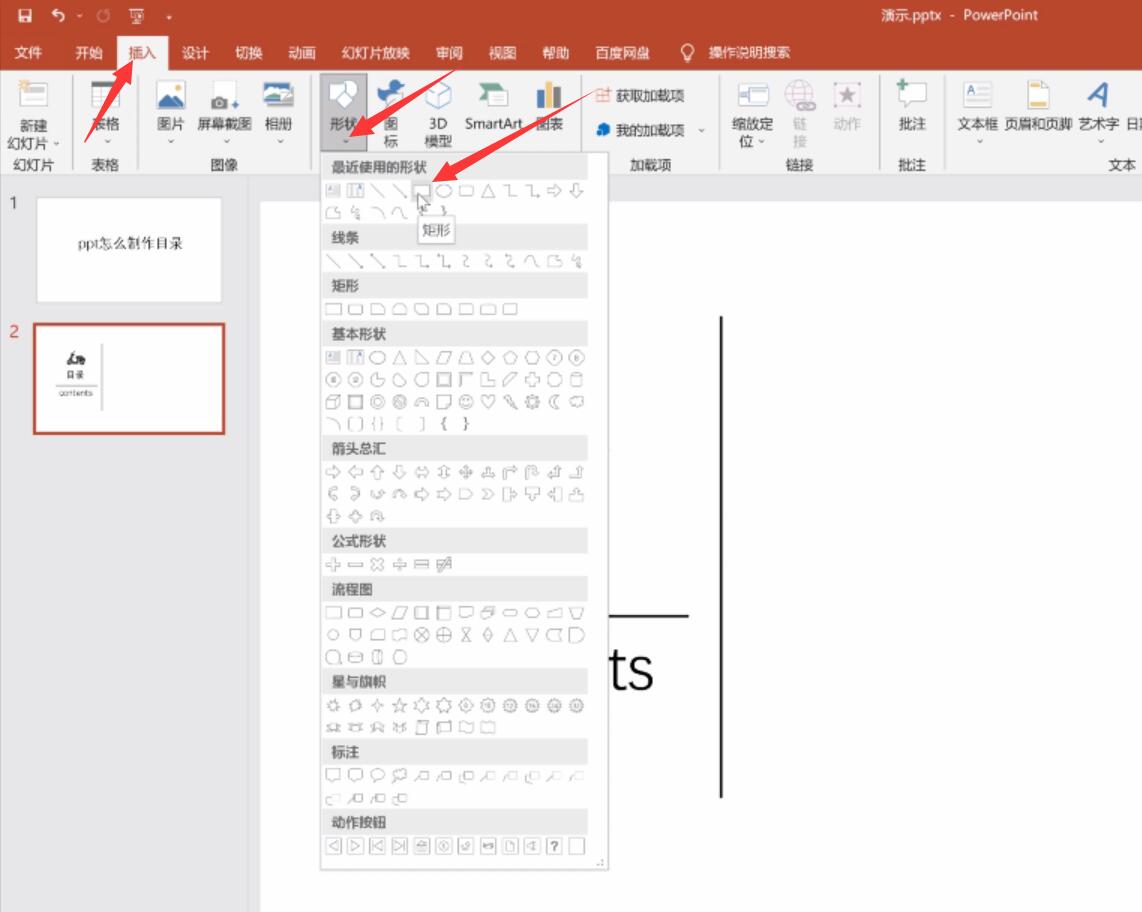
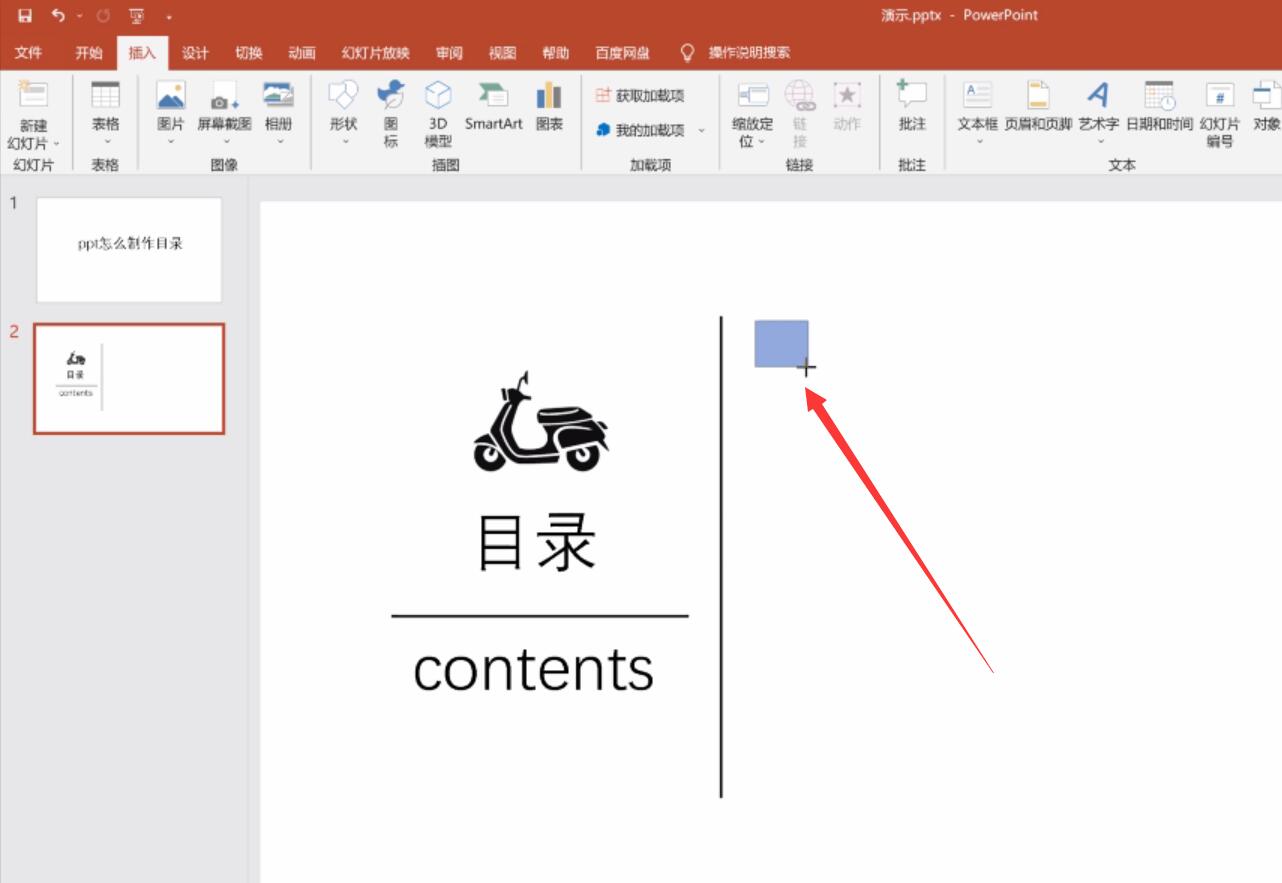
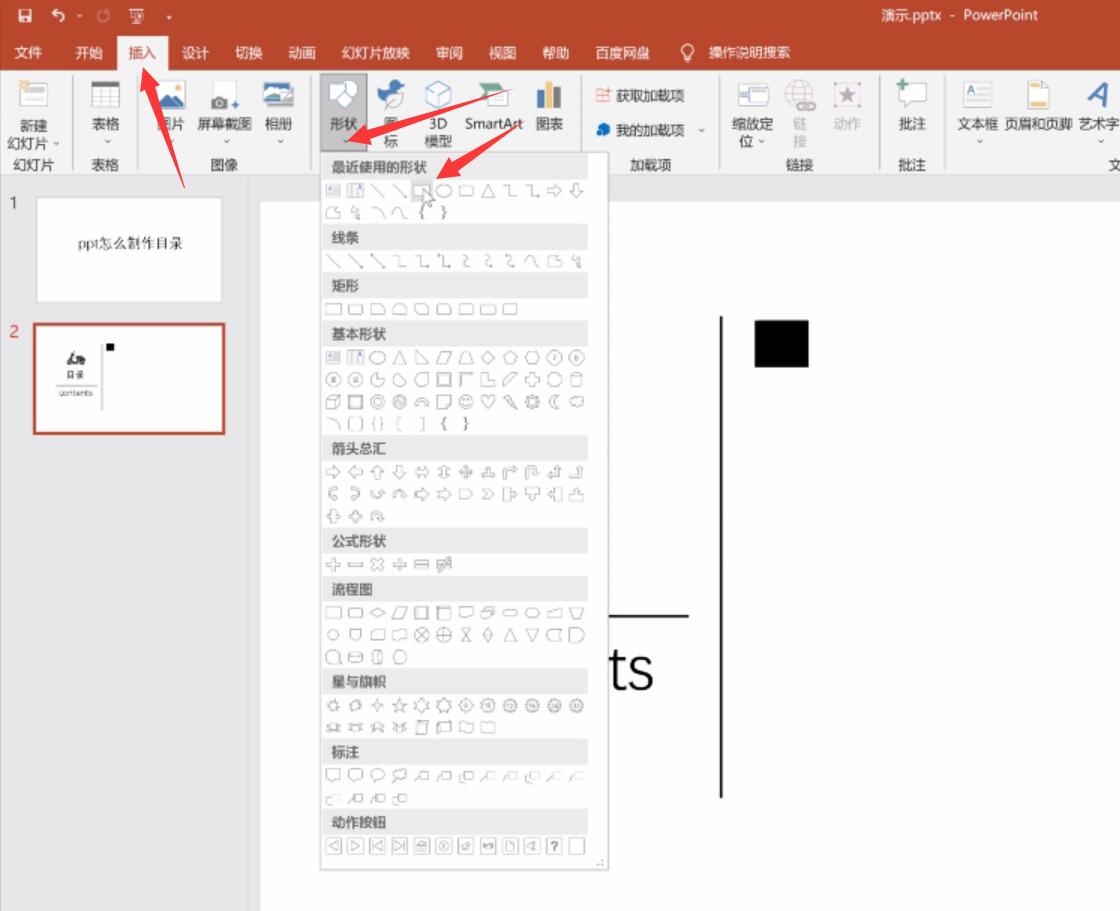
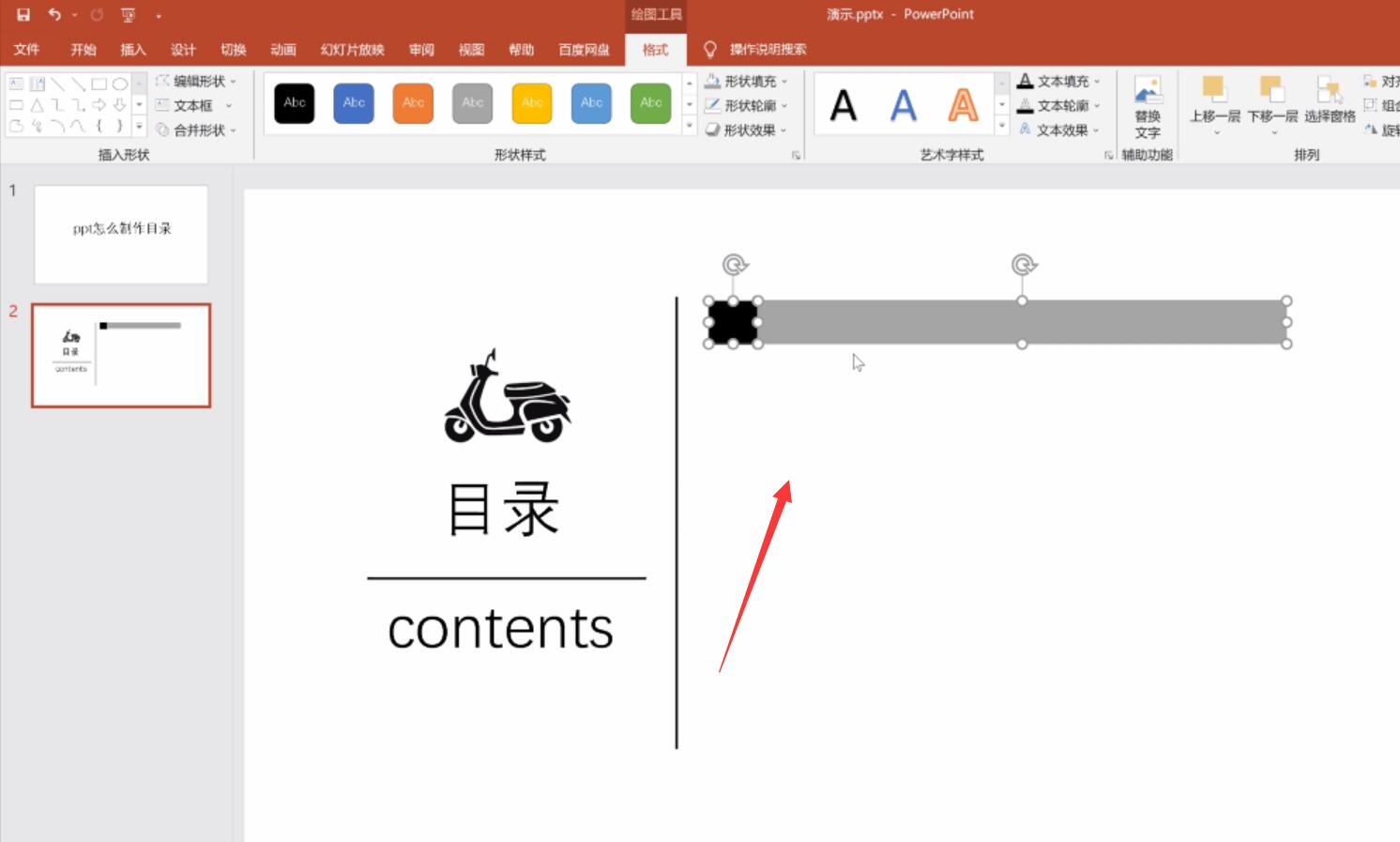
10、点击插入,形状,矩形,绘制一个矩形,选择黑色
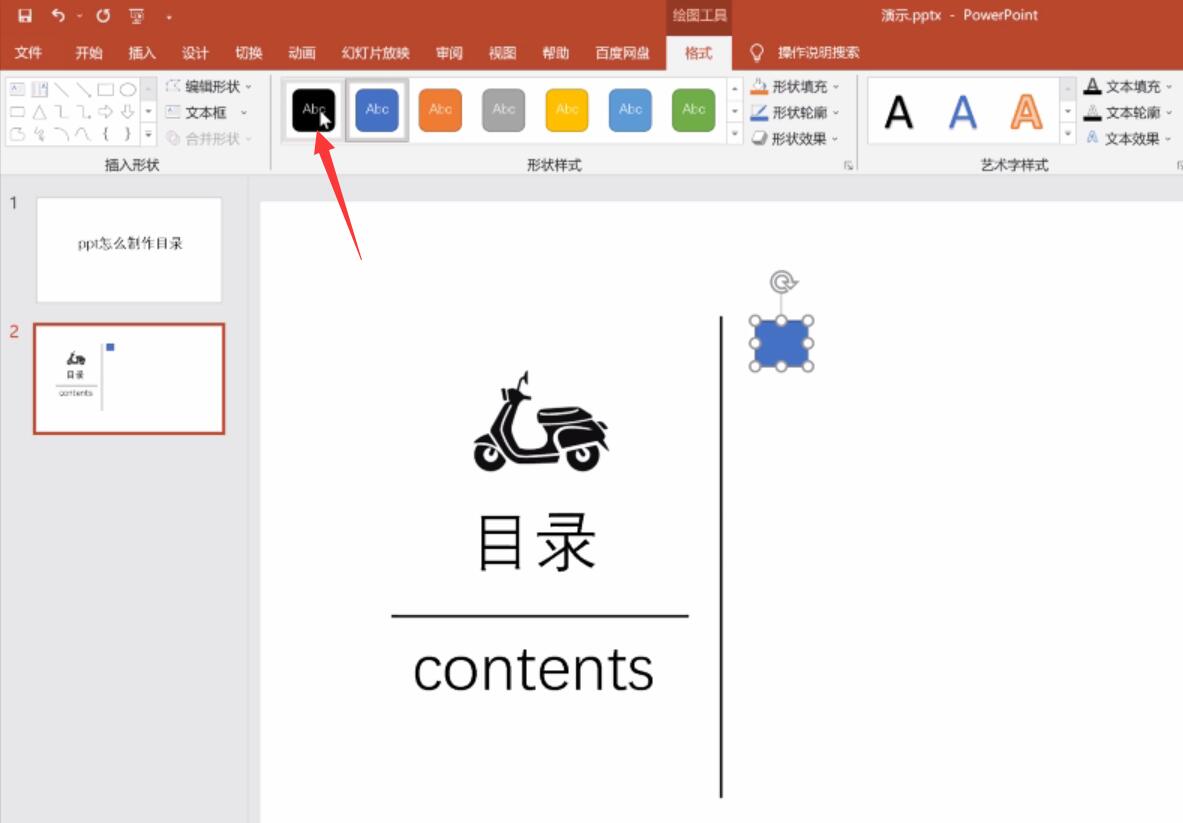
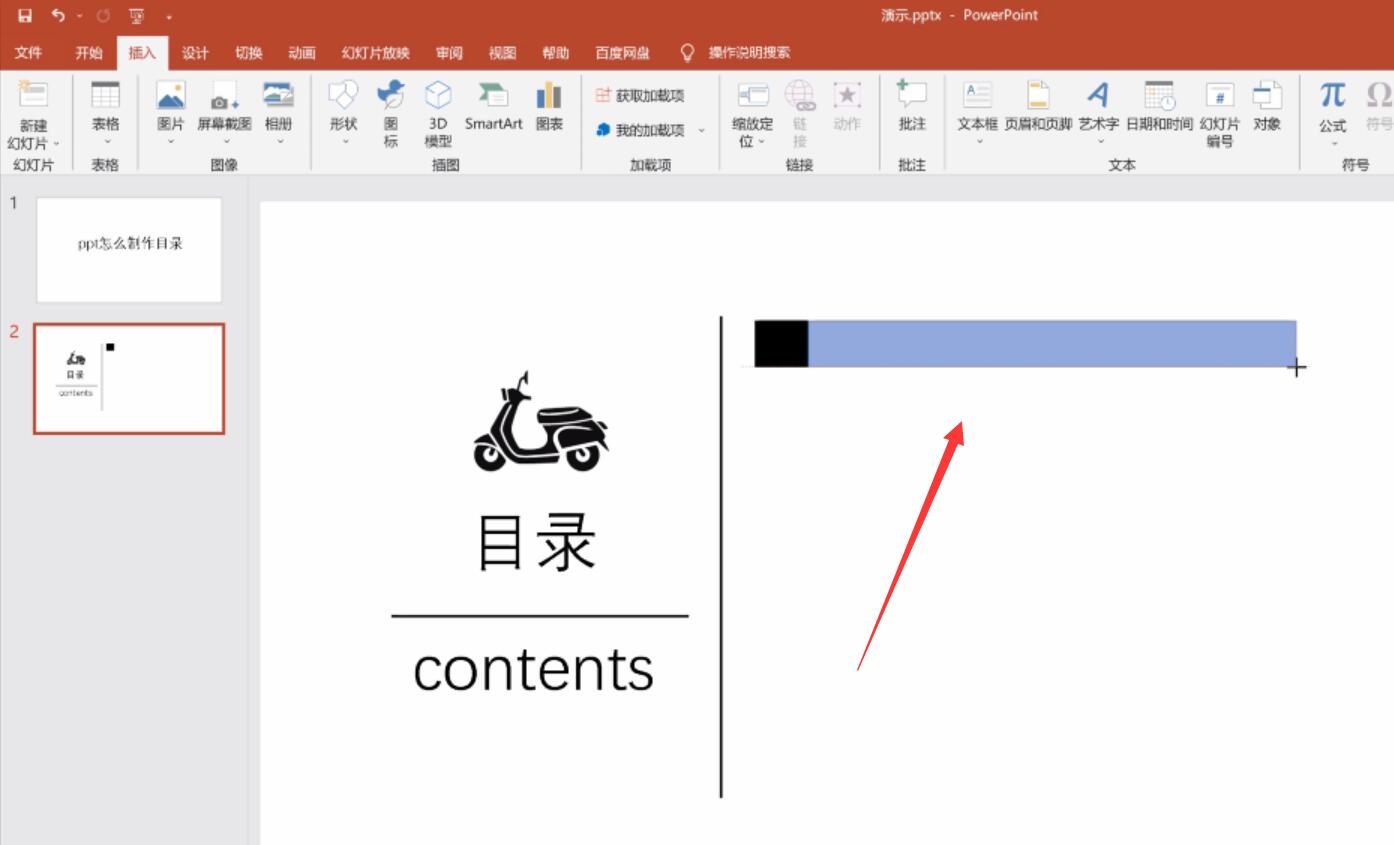
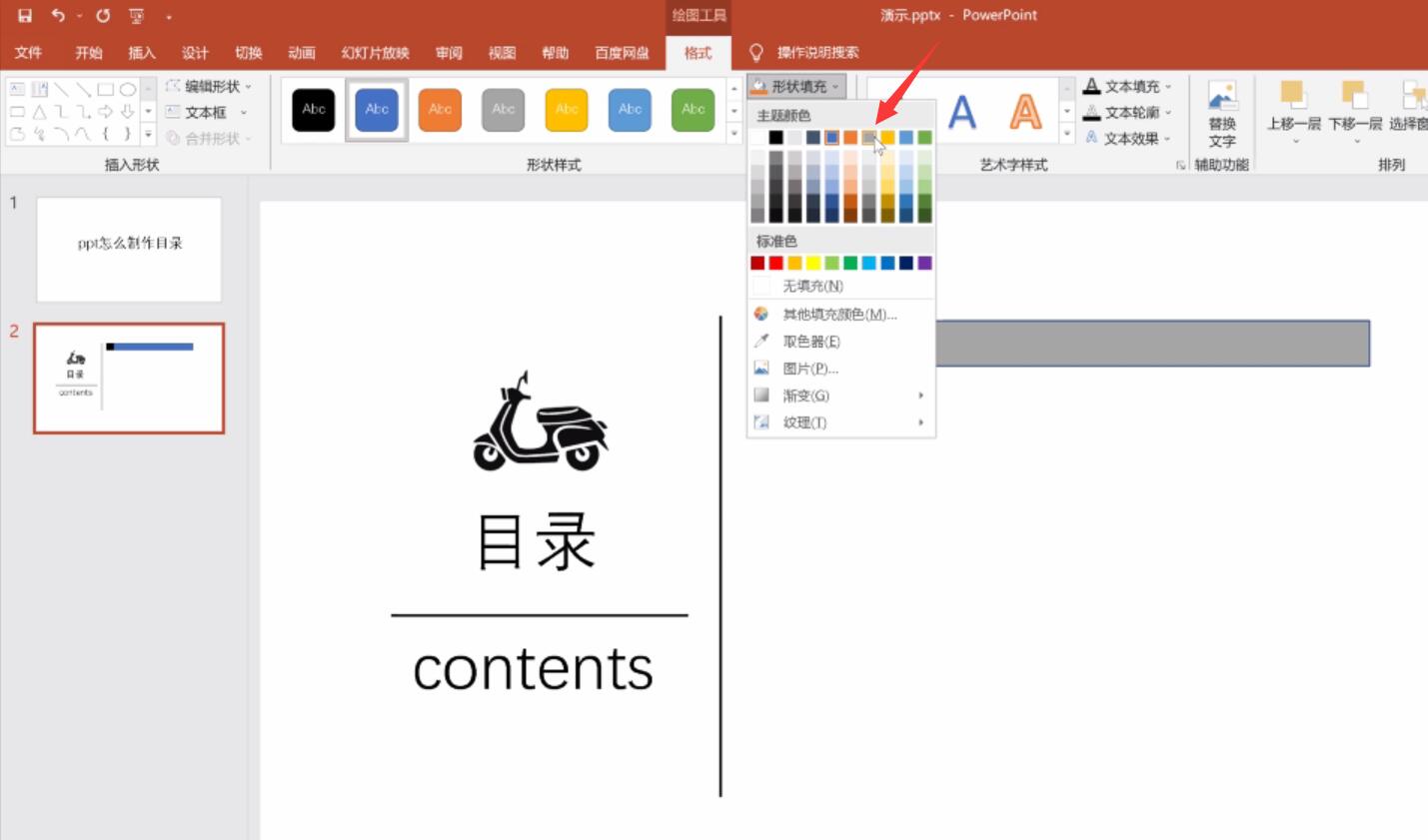
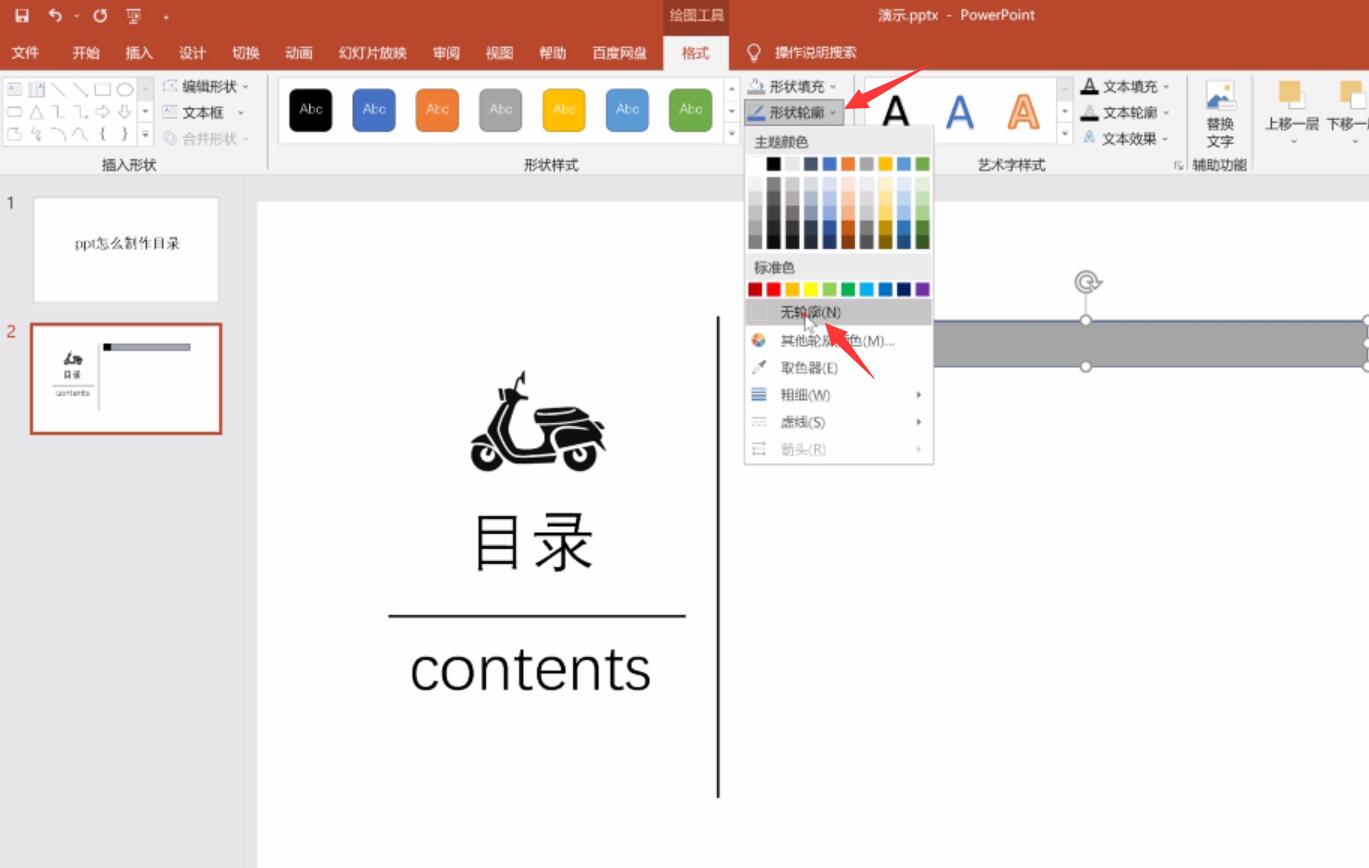
11、点击插入,形状,矩形,绘制一个长矩形,形状填充为灰色,形状轮廓为无轮廓
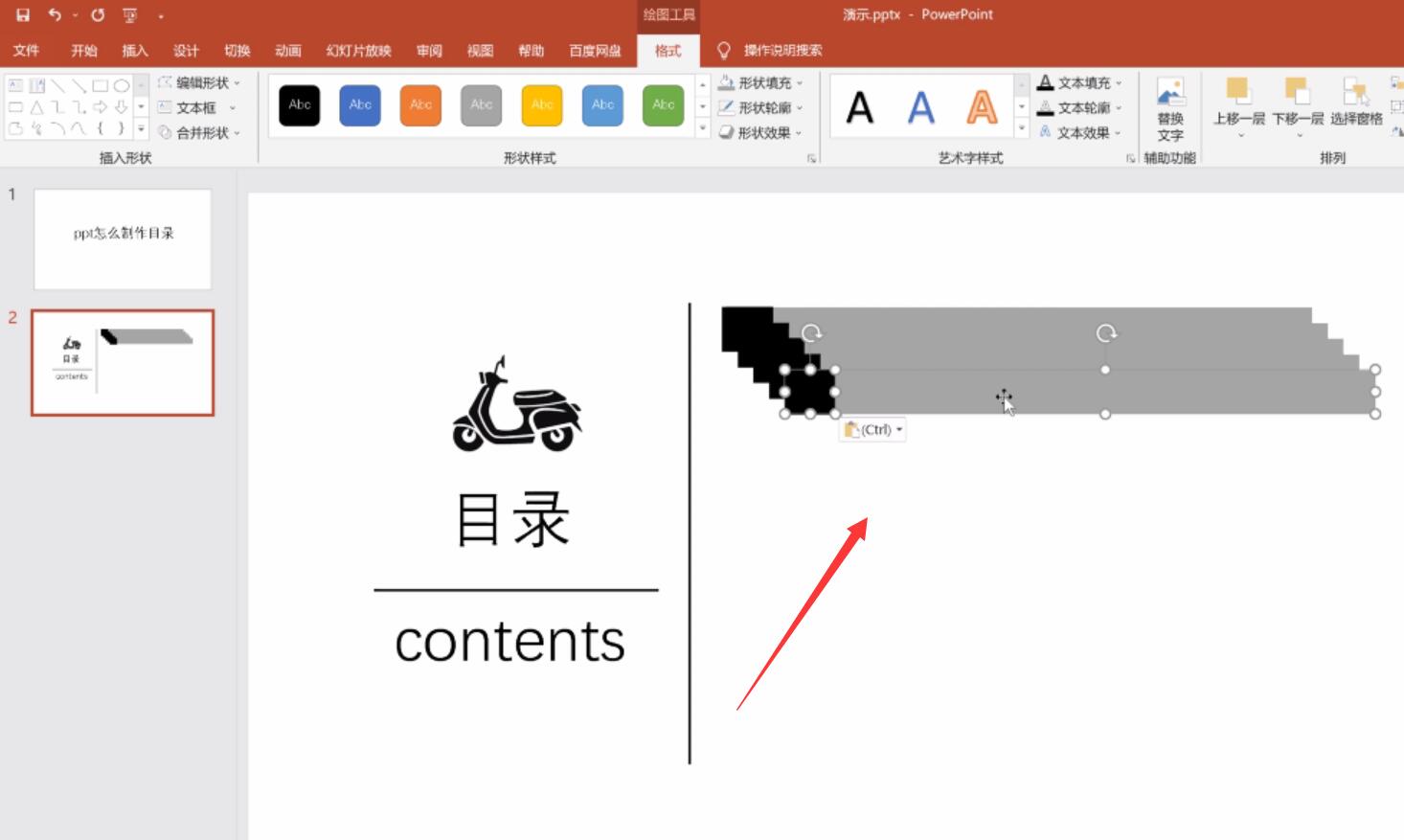
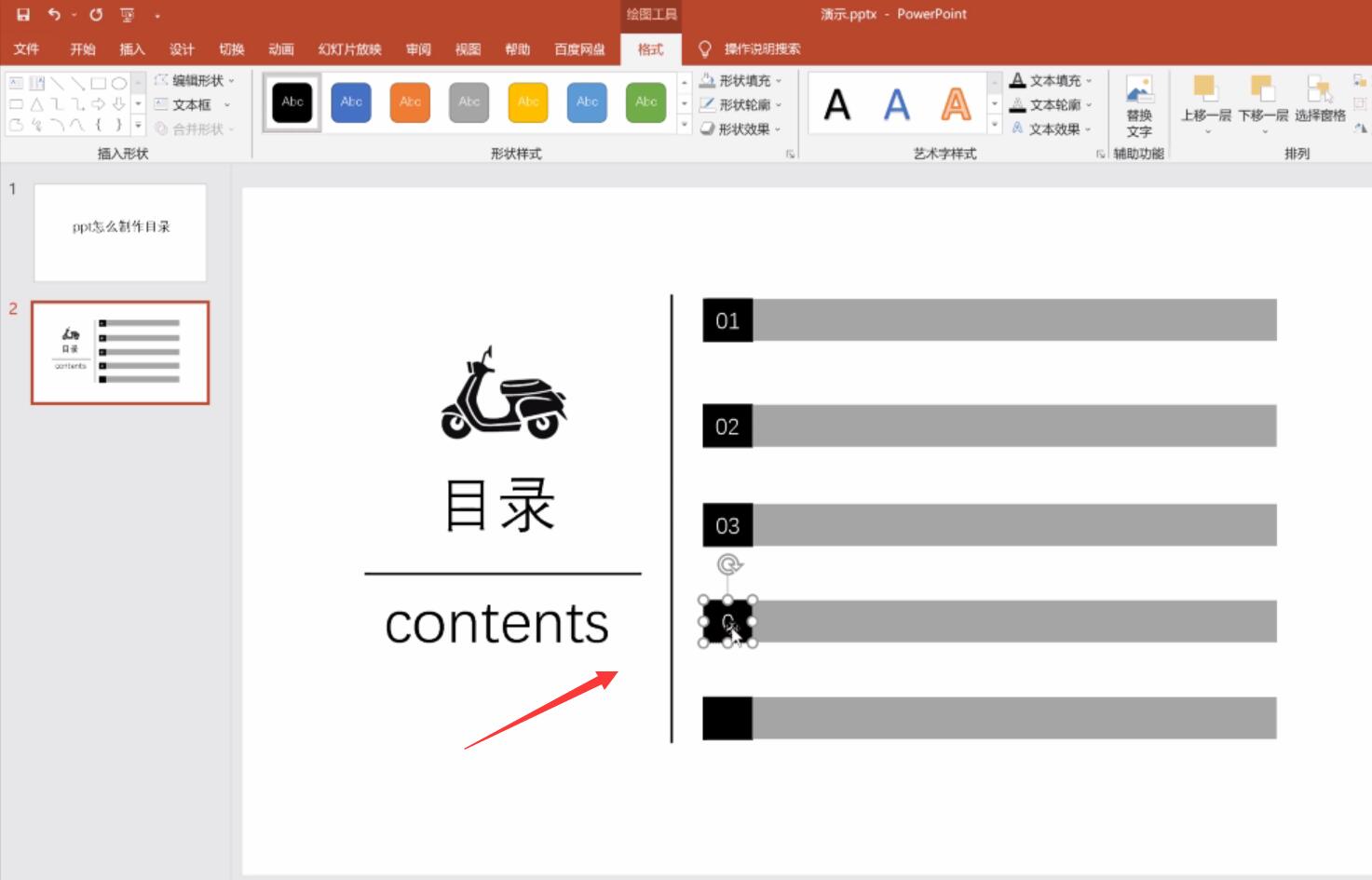
12、按住ctrl全中两个矩形,按ctrl+c复制出四个,依次排列在下面,调整位置,根据需要在矩形中输入文字即可
总结:
打开ppt
点击插入图片
绘制一个文本框
输入文字点击居中
绘制一条直线
设置形状格式宽度
绘制一个文本框
输入文字点击居中
绘制一条直线
绘制一个矩形
绘制一个长矩形
复制出四个输入文字
ppt怎么制作目录相关文章:
无相关信息扫一扫手机观看!

最新更新的教程榜单
- ppt里的顺序一二三怎么设置02-06
- 幻灯片编号怎么从1开始01-09
- ppt描边立体文字怎么做01-09
- ppt文字高亮是什么意思01-06
- ppt文字框叠加怎么组合01-06
- ppt文字无法退格01-05
- ppt怎么设置文字百叶窗01-05
- PPT怎样镂空文字01-05
- 怎样制作ppt彩炫文字01-05
- ppt表格文字居中不了怎么办01-05