教程网首页 > 百科教程 > ps教程 》 用PS制作火爆流行的抖音错位风格明星海报
用PS制作火爆流行的抖音错位风格明星海报
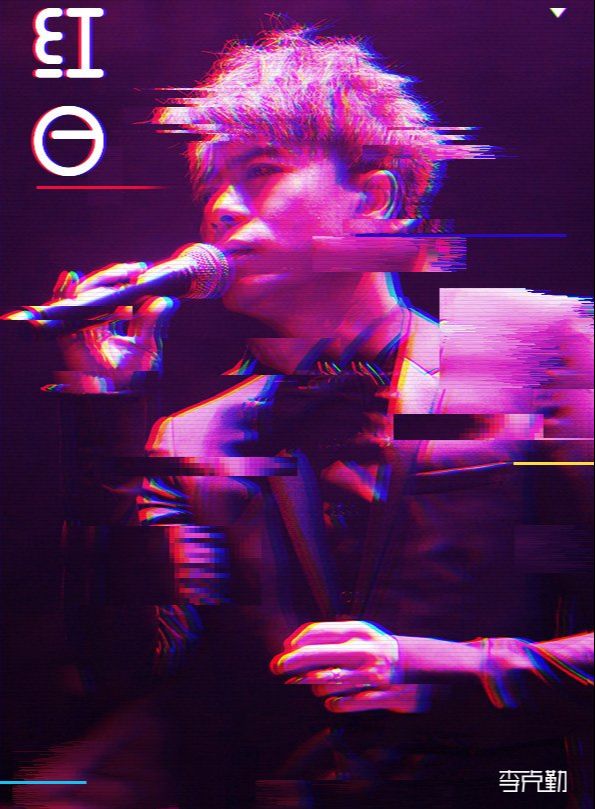
最终效果
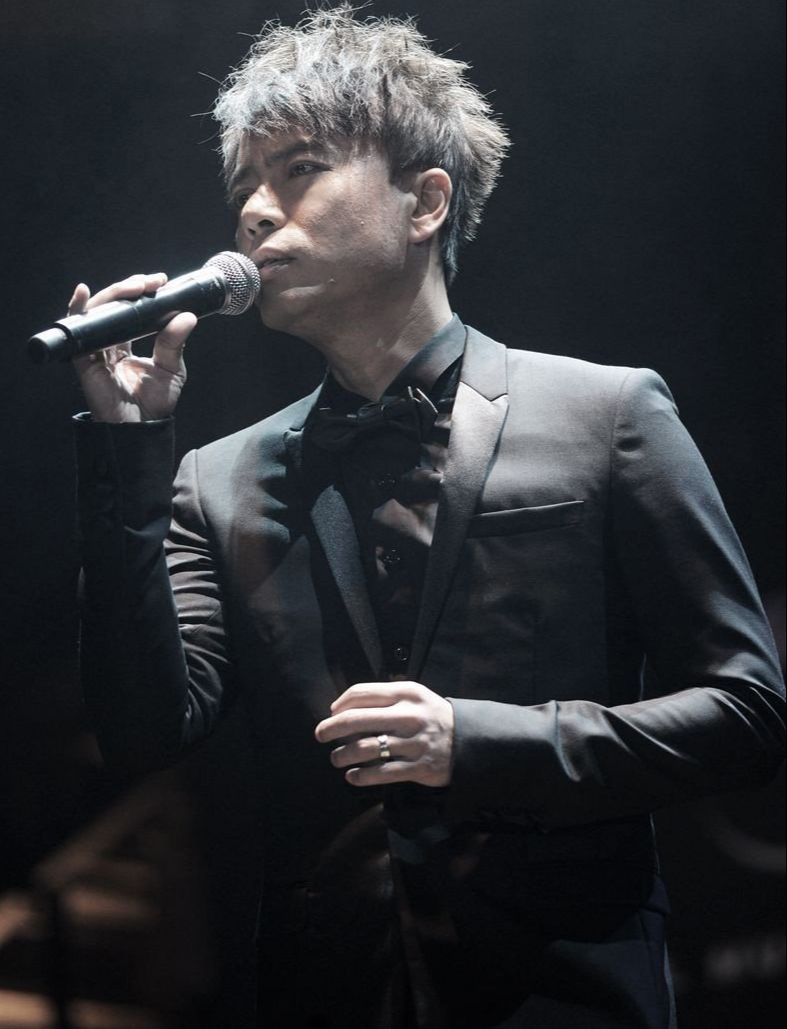
原图
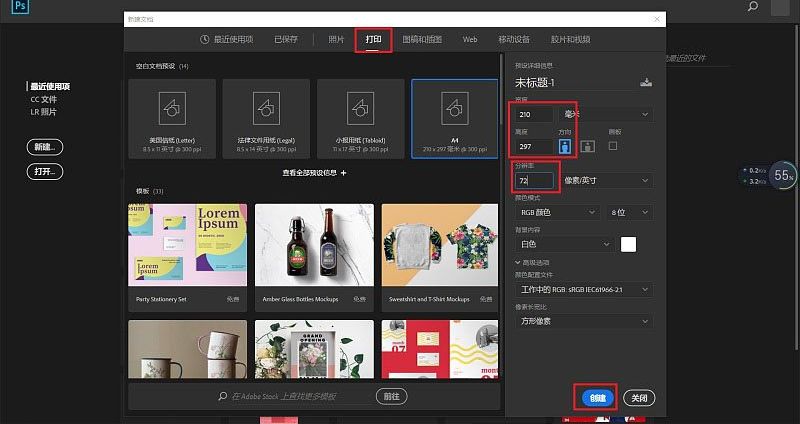
打开PS,新建大小210mm*297mm,分辨率72。
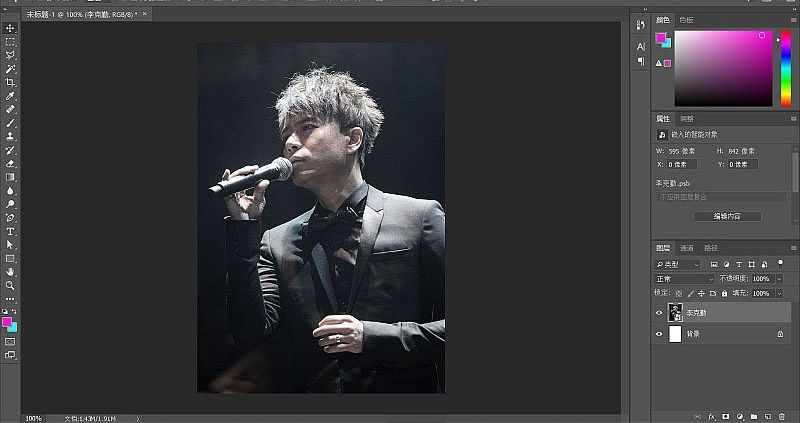
菜单——文件——置入嵌入对象。
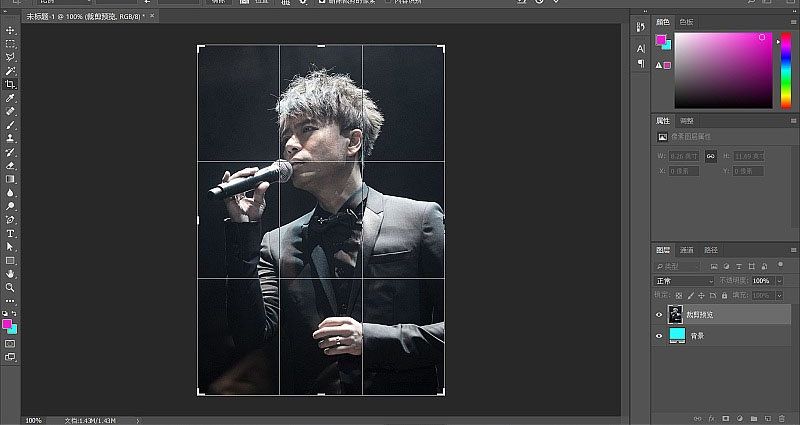
复制三个李克勤图层,选中李克勤图层——Ctrl+J(按三次),并且依次把复制的三个图层修改名字为R、G、B。
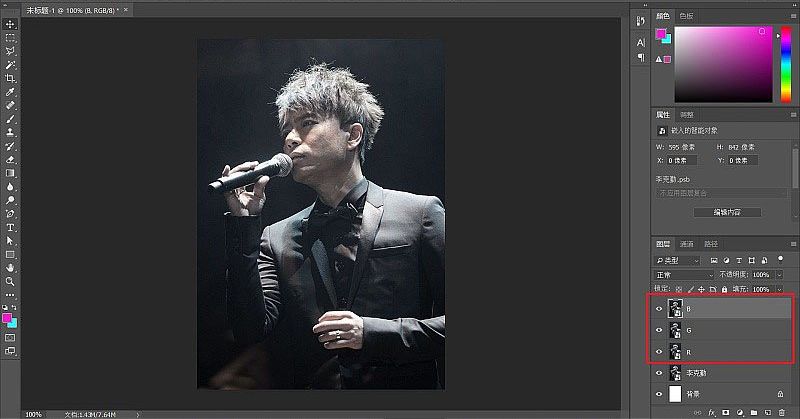
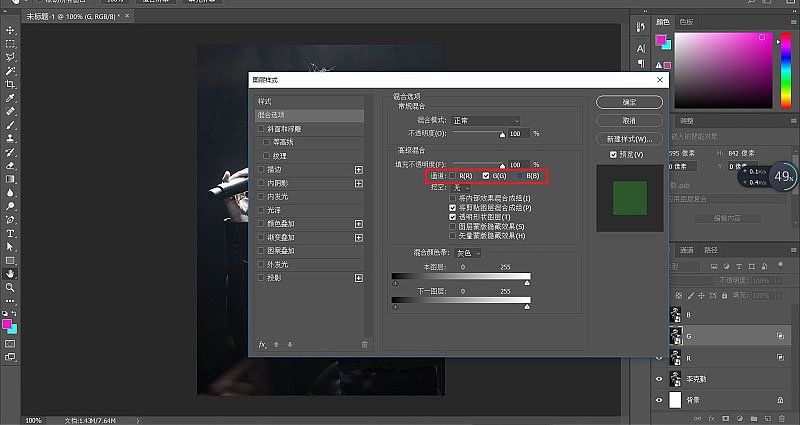
选择R图层点击鼠标右键——混合选项——高级混合——通道勾选R。
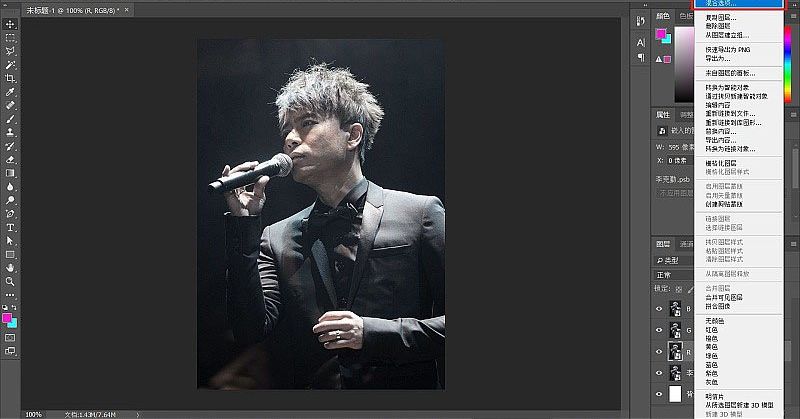
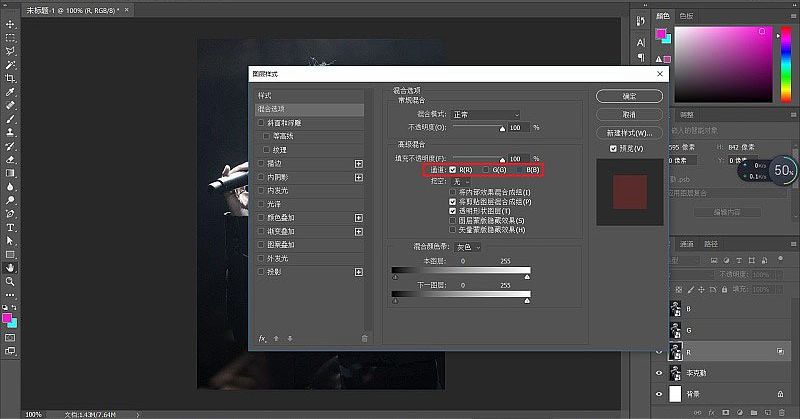
再依次把G图层高级混合通道勾选G,B图层高级混合通道勾选B。
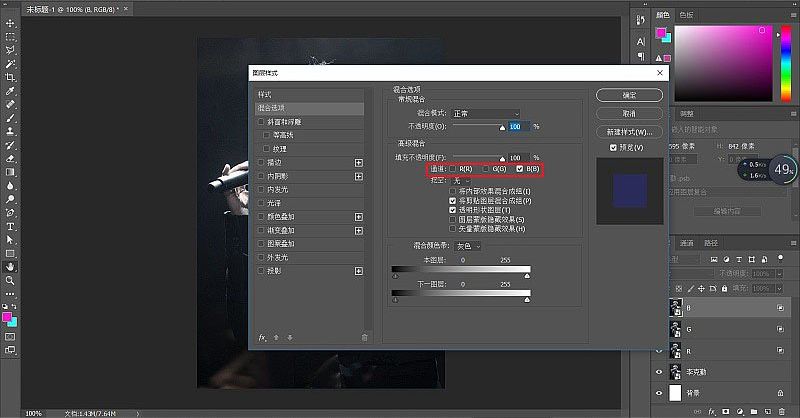
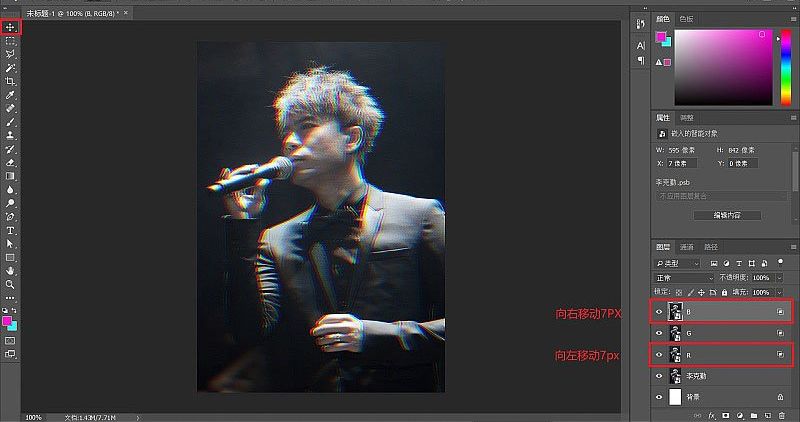
选中R图层向左移动7个像素,在选中G图层向右移动7个像素。
盖印图层Ctrl+shift+Alt+E,命名错位。
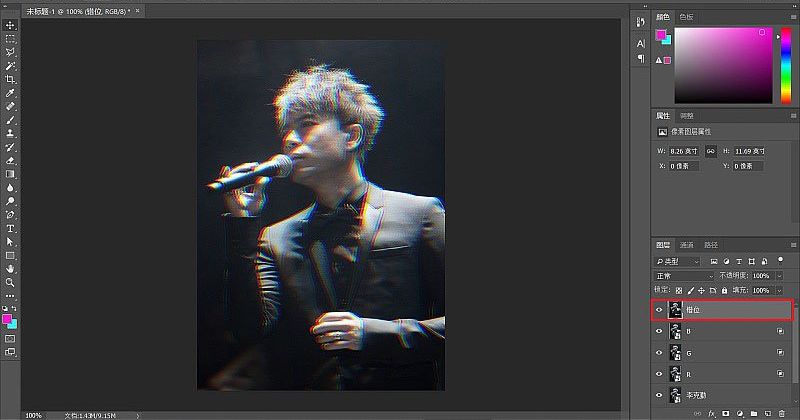
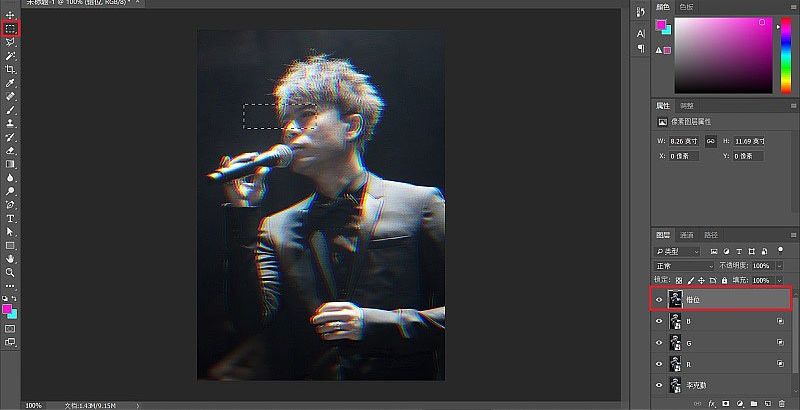
接下来利用选区功能开始错位,工具栏——矩形选框工具,在错位图层上画选区框,在用移动工具进行左右的错位移动。
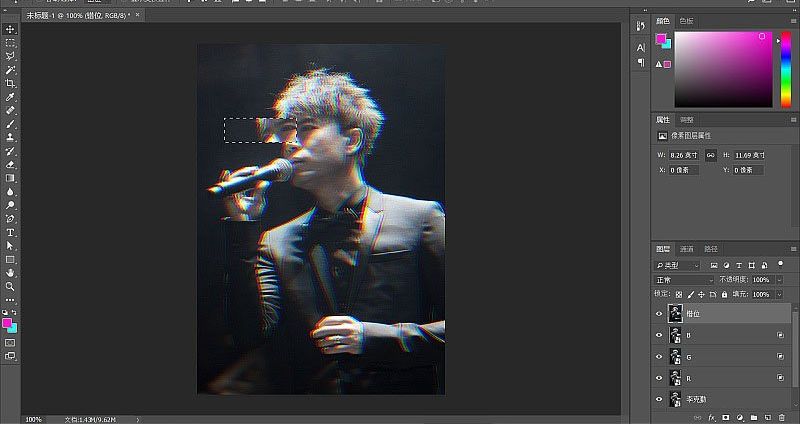
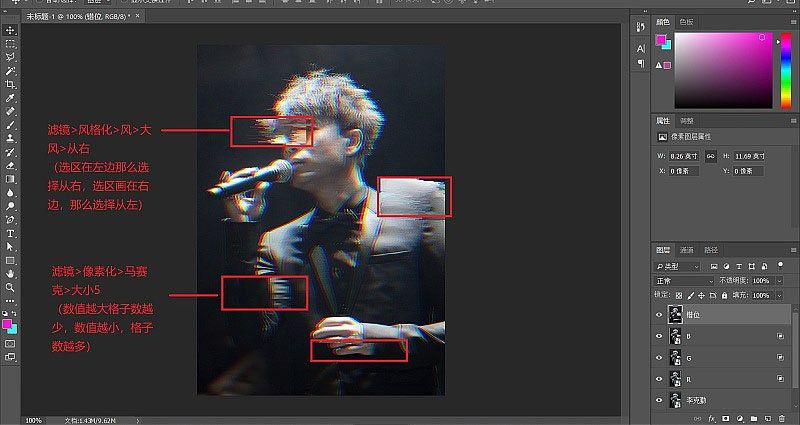
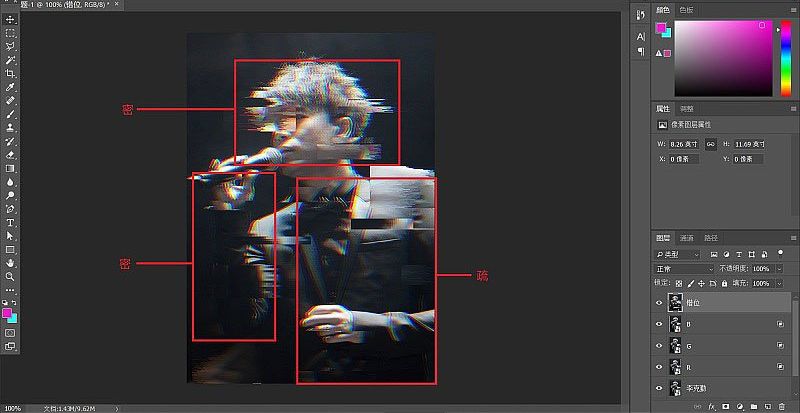
用滤镜里面的风、马赛克等效果进行修饰,注意选区错位的疏密关系。
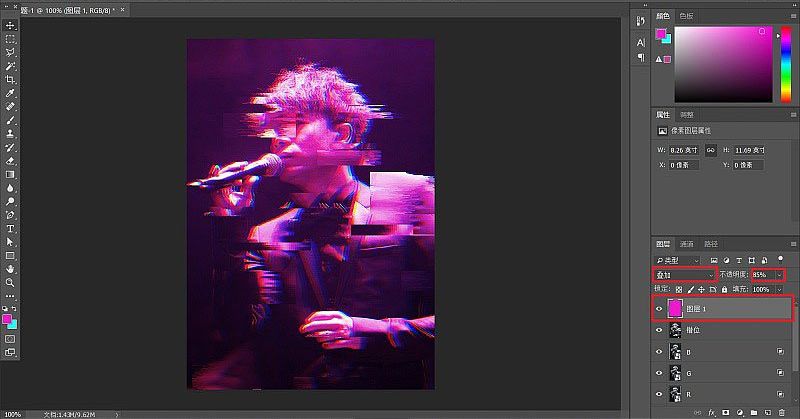
新建空白图层——填充前景色Ctrl+DEL(#f018cd)——混合模式改为叠加——不透明度85%。
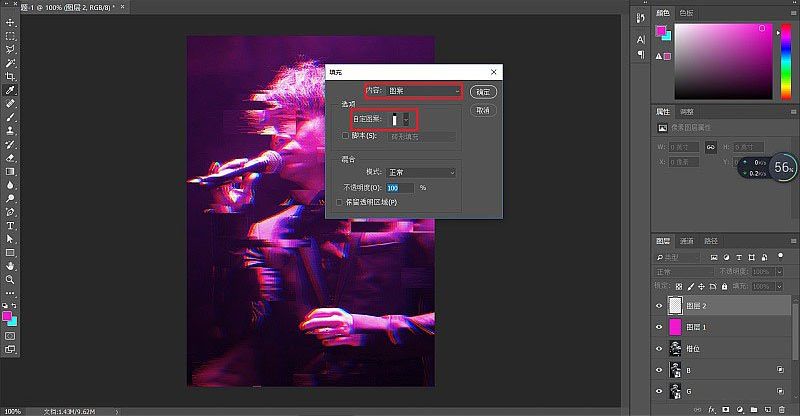
最后给整个画面加点点缀,新建空白图层——填充Shift+F5——图案——自定图案——水平线。
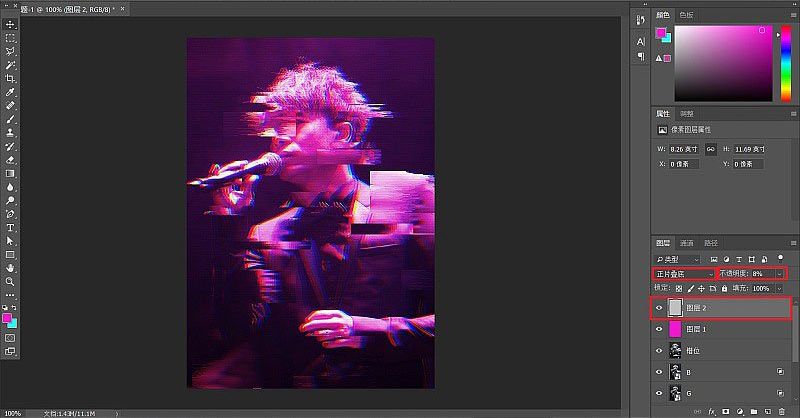
调整混合模式为正片叠底——不透明度8%。
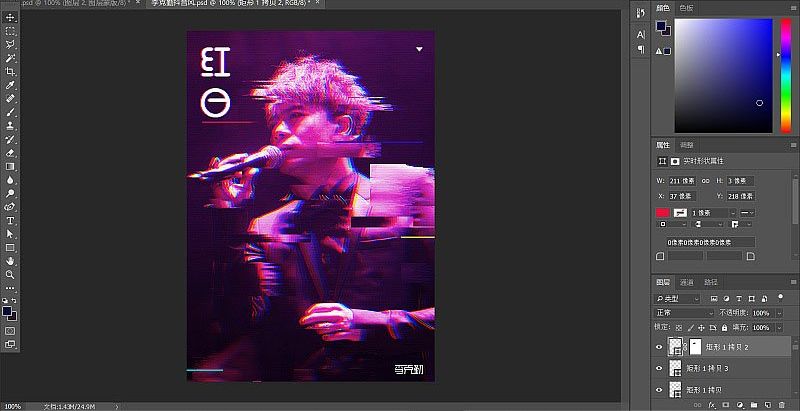
做下字体设计,在背景上加了一些线条进行点缀。
用PS制作火爆流行的抖音错位风格明星海报相关文章:
无相关信息扫一扫手机观看!

最新更新的教程榜单
- photoshop做立体铁铬字03-08
- ps制作字体雪花效果03-08
- ps需要win10或者更高版本得以运行03-08
- adobe03-08
- ps怎么撤销的三种方法和ps撤销快捷键以及连03-08
- ps神经滤镜放哪里03-08
- Photoshopcs6和cc有什么差别,哪个好用,新手03-08
- ps怎么给文字加纹理03-08
- ps怎么修图基本步骤03-08
- adobephotoshop是什么意思03-08


